핫스왑 Codex 계정
토큰을 최대화하기 위해 여러 Codex 계정을 실행하는 것이 일반적입니다. Orca를 사용하면 다시 로그인하거나 구성을 편집할 필요 없이 한 번의 클릭으로 활성 계정을 핫스왑할 수 있습니다. Claude Code 계정에도 동일한 흐름이 적용됩니다.
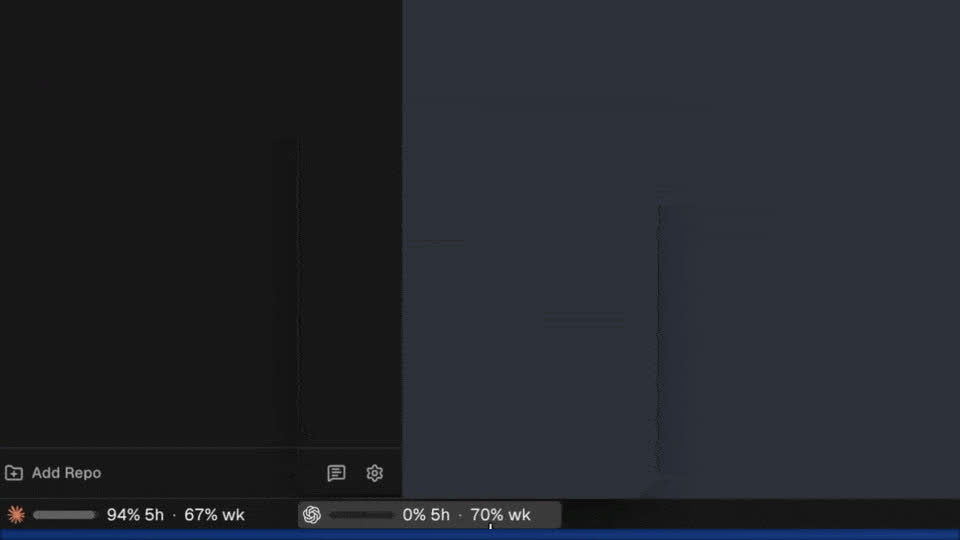
상태 표시줄의 Codex 계정 전환기 드롭다운
계정 추가
섹션 제목: “계정 추가”- 터미널에서 각 Codex 계정에 한 번 이상 로그인하여 인증이
~/.codex아래에 위치하도록 합니다. - 설정 → 에이전트 → Codex 계정을 엽니다.
- Orca는 감지된 모든 계정을 사용량 및 현재 제한과 함께 나열합니다.
- 각각에게 “개인”, “직장” 등 친근한 라벨을 부여하세요.
계정 교환
섹션 제목: “계정 교환”상태 표시줄에서 Codex 칩을 클릭하여 계정 전환기를 엽니다. 계정을 선택하세요. 이후에 시작된 새로운 Codex 세션은 이를 사용합니다. 이미 실행 중인 세션은 다시 시작될 때까지 원래 계정을 유지합니다.
시스템 기본값
섹션 제목: “시스템 기본값”System default(시스템 기본값) 행은 ~/.codex 아래에 있는 현재 호스트 Codex 로그인입니다. Orca에서 추가한 관리형 계정은 이 로그인을 다시 쓰지 않고 격리된 홈에서 실행됩니다. 실행을 Orca 외부 터미널의 codex와 일치시키려면 System default(시스템 기본값)를 선택합니다.
구성 변경 사항이 무시되는 것처럼 보이는 경우
섹션 제목: “구성 변경 사항이 무시되는 것처럼 보이는 경우”관리형 Codex 계정의 경우 Orca는 실제 ~/.codex/config.toml의 설정을 활성 런타임 홈에 미러링합니다. 원본 파일이 없거나 비어 있거나(예: 클라우드 동기화가 아직 다운로드 중인 경우) 읽을 수 없으면 Accounts(계정)에 경고가 표시됩니다. Codex는 원본이 다시 정상화될 때까지 마지막으로 동기화에 성공한 설정을 유지합니다. 배너에 표시된 경로의 파일을 수정한 다음 다시 실행하거나 계정을 다시 선택합니다.
규칙 및 주의 사항
섹션 제목: “규칙 및 주의 사항”- 교환이 즉시 이루어집니다. Orca은 활성 자격 증명 포인터를 다시 작성하며 재인증하지 않습니다.
- 기존 Codex 프로세스는 다시 시작할 때까지 현재 계정을 유지합니다.
- 상태 표시줄의 사용 정보는 현재 활성 계정을 따릅니다.
- 재시작 칩은 재시작 시 활성 계정을 유지합니다.
Claude Code 계정
섹션 제목: “Claude Code 계정”Claude 계정 전환기는 동일하게 작동합니다. 즉, 다른 데이터 디렉터리(~/.claude), 동일한 UX입니다.