작업트리별 브라우저
모든 Orca 작업 트리에는 자체 브라우저가 있습니다. 주소 표시줄, 기록, 개발자 도구 등이 창에 포함된 실제 Chromium 창입니다. 탭의 범위는 작업 트리로 지정되므로 빌드 중인 앱이 다른 작업에 방해가 되지 않습니다.
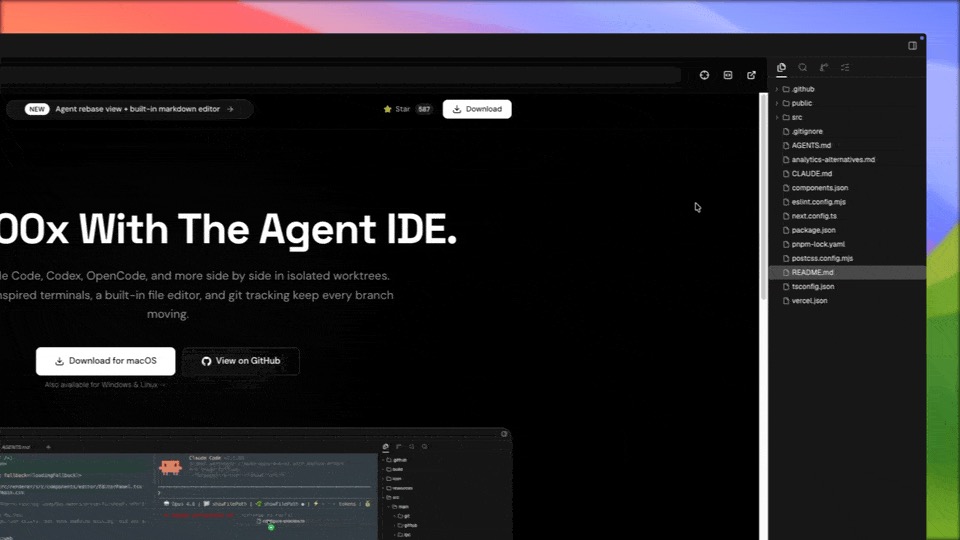
주소 표시줄과 탭 표시줄이 있는 작업 트리별 브라우저 창
컨트롤
섹션 제목: “컨트롤”- 기록과 퍼지 URL 완성을 제공하는 주소 표시줄입니다. URL이 아닌 텍스트는 기본 검색 엔진, 즉 새 탭 검색주소창과 같은 엔진으로 검색합니다.
+필드에서 쿼리 앞에?를 붙이면 검색을 강제합니다. 다른 브라우저처럼 단어를 두 번 클릭해 선택할 수 있습니다. - 뒤로 / 앞으로 / 새로고침 / 중지입니다. 새로고침 컨트롤에 마우스를 올리면 일반 새로고침 단축키를 확인할 수 있습니다. 오른쪽 클릭하거나 길게 누르면 단축키와 함께
Reload(새로고침) 및 **Hard Reload(강력 새로고침)**가 표시됩니다. 강력 새로고침은 로컬 프런트엔드 자산을 반복 개발할 때 캐시를 우회합니다. Cmd-F— 페이지에서 찾습니다.- 좁은 창에서는 보조 브라우저 도구가 더보기 메뉴로 접혀 탐색 컨트롤, 주소 표시줄 및
Cmd-F에 계속 접근할 수 있습니다. Cmd-T— 이 작업 트리 범위에서 새 탭을 엽니다.Cmd-Shift-T— 마지막으로 닫은 탭을 다시 엽니다.- 링크와
window.open은 Chrome의 라우팅을 따릅니다. Chrome에서 새 탭으로 열리는 페이지 링크나 스크립트로 연 탭은 원래 탭의 브라우저 프로필을 사용해 새 Orca 탭에서 열립니다. 이름이 지정된 팝업이나 OAuth 방식 팝업은 별도 창에서 열릴 수 있습니다. - 새 탭은 활성 상태가 아니어도 백그라운드에서 로드되므로 전환할 때 URL, 제목 및 탐색 상태가 준비되어 있습니다. 복원된 비활성 탭은 지연 로드될 수 있습니다.
- HTML 미리보기는 주소 표시줄에 문서 경로를 표시합니다. 웹 URL을 입력하면 미리보기를 그 자리에서 브라우저 탭으로 변환하고, 브라우저 탭에 작업 공간 HTML 경로를 입력하면 다시 미리보기로 변환합니다. 중간 탐색 기록이 없으면 **
Back(뒤로)**으로 변환 전 상태를 오갈 수 있습니다.
작업 트리 범위 지정
섹션 제목: “작업 트리 범위 지정”탭은 작업 트리별로 필터링됩니다. 작업 트리를 전환하면 해당 작업 트리의 브라우저 탭과 스크롤 위치가 복원됩니다.
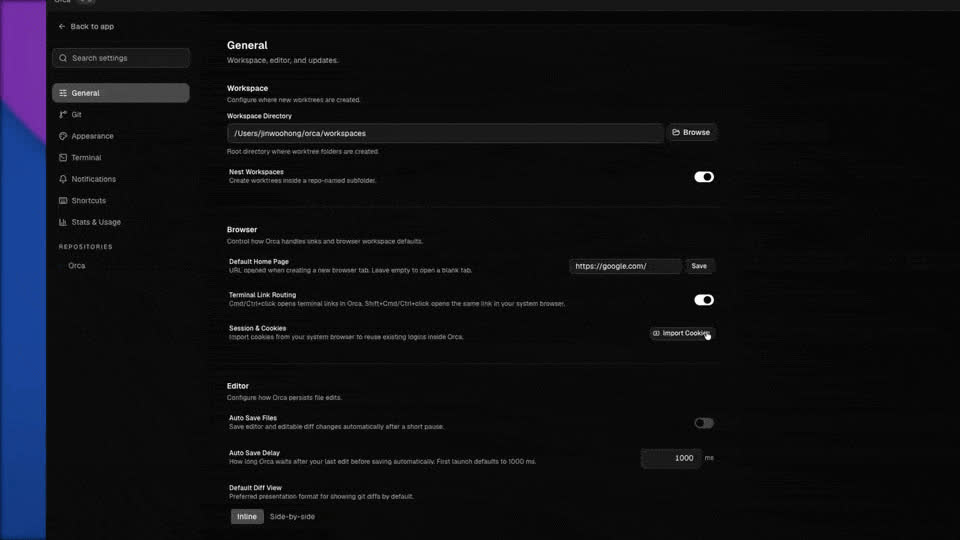
세션이 유지되는 작업 트리별 브라우저 탭 — 클릭 한 번으로 Chrome 또는 Edge의 쿠키를 가져옵니다. Google 로그인은 가져오지 않으며, Google 로그인은 Orca에서 직접 진행합니다.
원격 작업 공간
섹션 제목: “원격 작업 공간”페어링된 Remote Orca Server(원격 Orca 서버)의 작업 공간에서는 기본적으로 새 브라우저 페이지가 이 데스크톱에서 렌더링되지만 HTTP(S), WebSocket, DNS 및 루프백 트래픽은 계속 원격 호스트를 통과합니다. 페이지의 네트워크 정체성은 바뀌지 않으며 입력, 선택 및 팝업은 이 기기의 네이티브 동작을 유지합니다. 브라우저 툴바의 호스트 표시기에 트래픽이 전달되는 위치가 표시됩니다.
Settings → Browser → Remote server workspaces(설정 → 브라우저 → 원격 서버 작업 공간)에서 This device(이 기기) 또는 **Server (streamed)(서버(스트리밍))**를 선택합니다. 선택 내용은 새 페이지에만 적용되며 이미 열린 페이지를 이동하지 않습니다. 로컬에서 렌더링되는 원격 페이지를 시작할 수 없으면 **Reopen on server(서버에서 다시 열기)**가 마지막 주소의 새 서버 호스팅 페이지를 엽니다. 로그인 또는 양식 상태는 달라질 수 있습니다.
SSH 작업 공간에서는 **Browse through SSH workspace hosts(SSH 작업 공간 호스트를 통해 탐색)**가 브라우저 트래픽과 DNS를 작업 공간의 SSH 호스트로 보낼지, 이 기기로 보낼지 제어합니다. 클라이언트에서 호스팅되는 원격 페이지의 다운로드는 원격 작업 공간 호스트에 유지되며, 업로드는 페이지에 전달되기 전 그곳에 임시 저장됩니다.
링크 라우팅
섹션 제목: “링크 라우팅”Settings(설정) → Browser(브라우저) → Link Routing(링크 라우팅)에서 터미널, Markdown 및 편집기의 http(s) 링크를 Orca의 작업 트리별 브라우저로 열지 시스템 브라우저로 열지 선택합니다.
중첩된 Hold Shift…(Shift 키 누르기…) 토글은 플랫폼 수정 키(macOS에서는 ⇧⌘-click, Windows/Linux에서는 Shift+Ctrl+click)를 사용한 한 번의 클릭에 대해 기본 동작을 반대로 전환합니다.
- 링크가 Orca에서 열리도록 설정된 경우 수정 키를 사용하면 해당 링크 하나를 시스템 브라우저로 보냅니다.
- 링크가 시스템 브라우저에서 열리도록 설정된 경우 토글을 켜면 수정 키를 사용한 링크 하나가 Orca의 내장 브라우저에서 대신 열립니다. 일반 클릭은 계속 시스템 브라우저에서 열립니다.
기능이 확인된 페어링 런타임 또는 적격 SSH 작업 공간은 터미널 링크에도 동일한 Orca/system-browser 선택 항목을 제공할 수 있습니다. 이전 런타임에서 보낸 링크는 계속 시스템 브라우저에서만 열립니다. Terminal → Link actions(터미널 → 링크 작업)을 참조합니다.
다운로드
섹션 제목: “다운로드”브라우저 다운로드는 활성 상태이거나 최근 완료된 동안 도구 모음 아래 선반에 표시되며, 진행 중인 다운로드 취소, 완료된 파일 열기, 해당 폴더에 표시 또는 행 닫기 등의 작업이 포함됩니다.
아티팩트로 공유
섹션 제목: “아티팩트로 공유”작업 트리 브라우저에서 연 로컬 HTML 파일은 도구 모음의 **Share as artifact(아티팩트로 공유)**를 사용하여 로그인한 Orca 계정을 통해 공개 보기 링크를 만들 수 있습니다. Markdown과 동일한 명시적 활성화 설정 및 관리 화면을 사용합니다. 공유 콘텐츠는 파일당 10 MiB로 제한됩니다. 상대 경로 HTML 자산은 업로드되지 않으므로 자체 완결형 파일을 공유하거나 절대 자산 URL을 사용합니다. Settings → Artifacts(설정 → 아티팩트) 및 CLI reference → Artifacts(CLI 참조 → 아티팩트)를 참조합니다.
뷰포트 크기 에뮬레이션
섹션 제목: “뷰포트 크기 에뮬레이션”전체 창의 크기를 조정하지 않고도 반응형 레이아웃을 테스트하려면 브라우저 탭에서 사용자 정의 뷰포트 크기를 설정하세요. Orca은 내부적으로 Chrome DevTools 프로토콜 장치 에뮬레이션을 사용하므로 페이지에서는 window.innerWidth 및 미디어 쿼리에서 에뮬레이트된 크기를 볼 수 있습니다.
자동화
섹션 제목: “자동화”또한 브라우저는 Orca CLI — orca snapshot, orca click, orca fill 등을 통해 에이전트에 의해 스크립트 가능합니다. 상호 작용하는 동일한 브라우저, 동일한 탭.
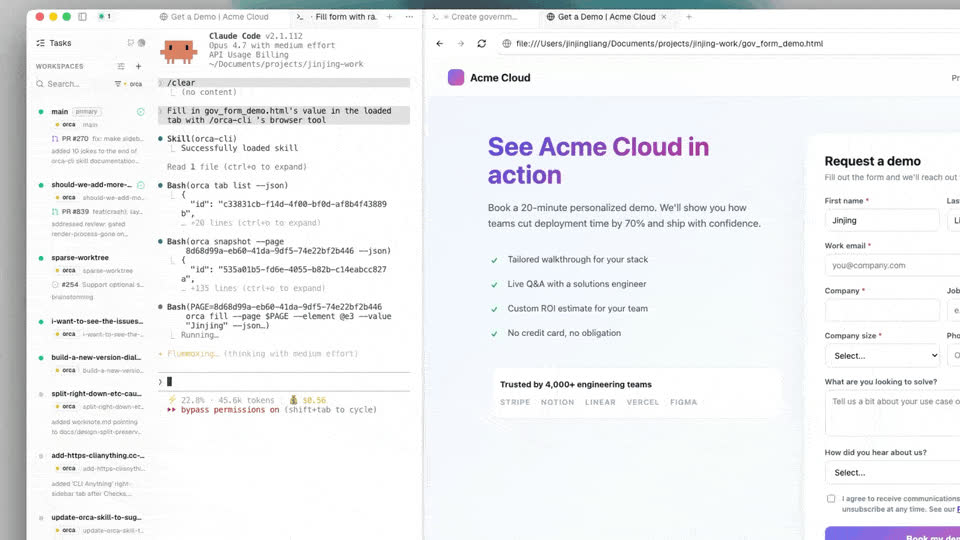
CLI를 통해 Orca의 내장 브라우저를 구동하는 에이전트 — 동일한 탭, 동일한 세션
다음 단계
섹션 제목: “다음 단계”- 디자인 모드 — 브라우저를 포인터-코드 피드백 루프로 전환합니다.
- 브라우저 사용 프로필 — 특정 로그인, 쿠키 jar 또는 사용자 에이전트를 사용하여 브라우저를 실행합니다.