첫 번째 에이전트 3인 세션
빈 앱에서 5분 이내에 3개의 에이전트가 병렬로 실행됩니다.
이것은 문서에서 가장 중요한 단일 페이지입니다. 결국에는 동일한 작업에 대한 세 가지 다른 접근 방식으로 세 개의 에이전트가 병렬로 실행되고 하나의 PR이 배송됩니다.
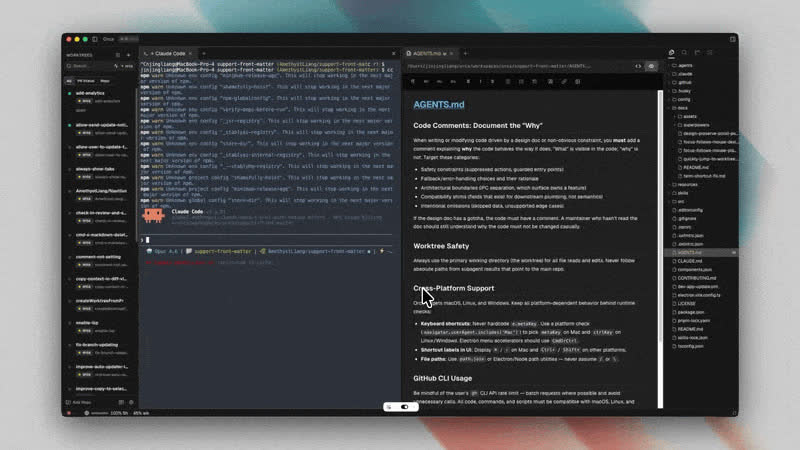
영웅 연습 — 작업 트리당 하나씩, 3개의 에이전트가 있는 분할 창
1. 저장소 추가
섹션 제목: “1. 저장소 추가”사이드바에서 Add Repo(저장소 추가)를 클릭하고 로컬 결제 시 Orca을 가리킵니다. Orca는 저장소의 git 상태를 읽고 기본 분기를 base ref(기본 참조)(모든 새 작업 트리 분기의 참조)로 선택합니다.
나중에 저장소 설정에서 기본 참조를 변경할 수 있습니다.
2. 작업 트리 만들기
섹션 제목: “2. 작업 트리 만들기”저장소 이름 옆에 있는 **+**를 클릭합니다. 작업 이름을 입력합니다(“fix-login-race”도 괜찮습니다. 공백으로 두면 Orca에서 해양 생물의 이름을 따서 이름을 지정합니다).
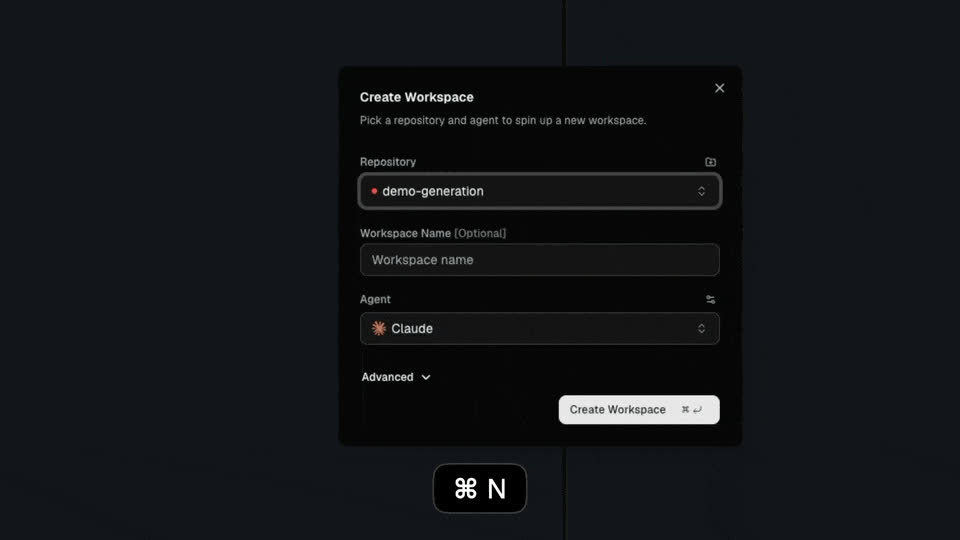
원클릭 작업 공간 시작 관리자 - 에이전트를 선택하거나 빈 터미널을 엽니다. 설정에서 기본값을 맞춤설정하세요.
런처는 미리 선택된 default agent(기본 에이전트)(설정 → 에이전트에서 구성 가능) 또는 콜드 시작을 원하는 경우 빈 터미널로 열립니다. 고정된 작업 트리는 사이드바에서 눈에 띄므로 실제로 살고 있는 작업 트리는 계속 표시됩니다.
start-from(시작) 참조를 선택하세요. 대부분의 경우 이는 기본 참조(origin/main)이지만 모든 분기나 커밋에서 시작할 수 있습니다.
Orca은 관리되는 디렉터리 아래에 실제 git 작업 트리를 생성하고 분기를 확인한 후 엽니다.
3. 에이전트를 선택하세요
섹션 제목: “3. 에이전트를 선택하세요”새 작업 트리에서 agent combobox(에이전트 콤보 상자)가 포함된 터미널이 열립니다. Claude Code, Codex, Cursor CLI 또는 지원되는 에이전트 중 하나를 선택하세요. Orca는 올바른 작업 디렉터리를 사용하여 에이전트의 CLI를 시작하고 구독 자격 증명을 전달합니다.
4. 같은 작업으로 세 명의 에이전트와 경쟁하세요
섹션 제목: “4. 같은 작업으로 세 명의 에이전트와 경쟁하세요”이제 2~3단계를 두 번 더 반복합니다. 이제 세 개의 작업 트리가 있습니다.
fix-login-race→ Claude Code 에이전트fix-login-race-2→ Codex 에이전트fix-login-race-3→ Cursor CLI 에이전트
각각에 동일한 프롬프트를 붙여넣습니다. 세 가지. 세 가지 차이점이 있습니다. 같은 프롬프트. 그들이 일하게 놔두세요.
5. 창을 분할하여 모두 볼 수 있음
섹션 제목: “5. 창을 분할하여 모두 볼 수 있음”분할할 창의 오른쪽이나 아래쪽 가장자리로 작업 트리 탭을 드래그하세요. 세 명의 에이전트를 동시에 시청할 수 있습니다. 탭, 창 및 분할 레이아웃을 참조하세요.
6. 승자를 선택하고 차이점을 검토한 후 배송하세요.
섹션 제목: “6. 승자를 선택하고 차이점을 검토한 후 배송하세요.”에이전트가 결정되면 각 작업 트리의 차이점 보기를 엽니다. AI Diff 주석 달기를 사용하여 인라인 댓글을 남기고 가장 가까운 에이전트에게 다시 보내세요.
Orca에서 직접 커밋 및 푸시 - Orca에서 커밋 및 푸시를 참조하세요. 다른 두 개의 작업 트리는 한 번의 클릭으로 삭제할 수 있습니다. 그들의 가지가 그들과 함께 간다.
그게 다야
이 흐름(추가 → 작업 트리 → 에이전트 → 분할 → 비교 → 배송)은 Orca의 전체입니다. 이 문서의 다른 모든 페이지에는 해당 단계 중 하나에 대한 자세한 내용이 나와 있습니다.