터미널
Orca의 터미널은 VS Code가 사용하는 것과 동일한 xterm.js 기반 터미널이며 AI 에이전트 워크플로에 맞게 조정된 몇 가지 추가 기능이 있습니다.
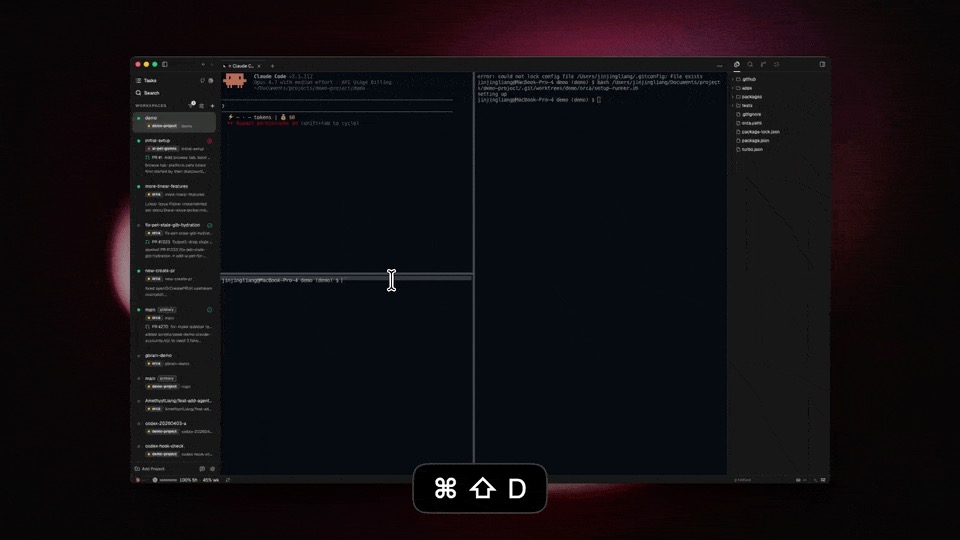
Ghostty 스타일 터미널 — 처음 시작할 때 Ghostty 테마, 글꼴 및 커서를 가져옵니다.
창 및 탭
섹션 제목: “창 및 탭”터미널은 일반 탭과 같습니다. 탭, 창 및 분할 레이아웃을 참조합니다. 터미널 창을 분할하면 두 셸을 나란히 사용할 수 있습니다. 터미널 창은 탭의 유일한 창인 경우에도 닫기 버튼을 제공합니다.
에이전트 터미널 탭에는 에이전트 ID와 실시간 상태(작업 중, 입력 대기 중, 완료 또는 완료 후 미확인)가 함께 표시됩니다. Claude 및 Codex의 경우 Orca가 해당 창을 세션에 연결할 수 있으면 탭 제목에 AI Vault conversation name(AI Vault 대화 이름)(사용자 지정 제목/스레드 이름)도 표시할 수 있습니다. 수동으로 바꾼 이름이 항상 우선합니다. 백그라운드로 이동한 터미널은 돌아올 때 중복 탭을 열지 않고 자체 탭에 다시 연결됩니다. 종료 직전에 닫은 창은 다시 실행해도 더 이상 돌아오지 않으며, 창을 끌어 별도 탭으로 옮겨도 두 탭에 동시에 표시되지 않습니다.
에이전트 시작 명령
섹션 제목: “에이전트 시작 명령”macOS와 Linux에서 길거나 여러 줄로 된 에이전트 시작 명령은 잘리거나 한 줄씩 실행되지 않고 전체가 에이전트에 전달되며, 시작 명령은 실제 Enter 입력으로 제출됩니다. 이 동작은 업데이트 후 새로 연 터미널에 적용됩니다. 이미 열려 있던 터미널은 다시 열 때까지 이전 동작을 유지합니다.
TUI 클립보드(OSC 52)
섹션 제목: “TUI 클립보드(OSC 52)”많은 터미널 UI(Zellij, tmux, Neovim, fzf, Grok)는 OS 클립보드 API 대신 OSC 52를 통해 복사합니다. Orca는 이러한 쓰기를 기본적으로 허용하므로 copy-from-remote/TUI가 SSH에서도 로컬과 동일하게 동작합니다.
전환 위치: Settings(설정) → Terminal(터미널) → Allow TUI Clipboard Writes (OSC 52)(TUI 클립보드 쓰기 허용)
Cmd-F은 스크롤백 검색을 엽니다. 검색 표시줄은 현재 일치 항목과 전체 개수를 표시하며, 대소문자 구분, 정규식, 일치 항목 탐색을 제공합니다. Cmd-F / Ctrl-F을 다시 누르면 쿼리에 포커스를 두고 전체 선택하며, Escape는 표시줄을 닫습니다. 포커스 및 닫기 동작은 편집기 검색 표시줄과 같습니다.
링크 작업
섹션 제목: “링크 작업”터미널 링크(HTTP/OSC 8 URL, 파일 경로, 작업 공간, 터미널 또는 작업 핸들)를 일반 클릭하면 즉시 이동하는 대신 간결한 작업 팝오버가 열립니다. 로컬 웹 링크와 적격 SSH 작업 공간 또는 기능이 확인된 페어링 런타임이 소유한 링크에는 **Orca Browser(Orca 브라우저)**와 **System Browser(시스템 브라우저)**가 제공되며, 이전 런타임은 계속 시스템 브라우저에서만 열립니다. 웹 링크에는 **Copy link(링크 복사)**도 제공됩니다. 이 작업은 팝오버를 닫지 않고 숨겨진 OSC 8 대상을 포함해 해석된 URL을 복사하며, 파일 및 작업 공간 대상은 변경되지 않습니다. Cmd-click(macOS) / Ctrl-click(Windows/Linux)는 계속 직접 열고, Shift+Cmd / Shift+Ctrl-click는 계속 링크 라우팅의 대체 동작을 사용합니다.
Settings → Browser → Terminal URL clicks(설정 → 브라우저 → 터미널 URL 클릭)에서 URL을 일반 클릭했을 때 작업 메뉴를 열지, 즉시 열지, 수정 키를 기다릴지 선택합니다. 가운데 버튼으로 URL을 클릭했을 때의 동작은 별도로 설정합니다. 수정 키를 누른 클릭은 일회성 대체 라우팅에 계속 사용할 수 있습니다.
미리 볼 수 있는 HTML 파일 링크는 로컬, SSH, 페어링 런타임 작업 공간에서 Orca로 열 수 있으며, 원격 파일 행에는 **Download & open with default app(다운로드 후 기본 앱으로 열기)**도 표시됩니다. 링크된 파일이 형제 작업 공간 탭에 이미 열려 있으면 Orca는 중복으로 열지 않고 해당 탭을 활성화합니다. HTML 뷰어를 참조합니다.
Settings → Browser → Show terminal link actions(설정 → 브라우저 → 터미널 링크 작업 표시)에서 팝오버를 끍니다. 팝오버를 끄면 링크를 열 때 수정 키를 누른 채 클릭해야 합니다.
터미널 컨텍스트 복사
섹션 제목: “터미널 컨텍스트 복사”터미널을 마우스 오른쪽 버튼으로 클릭하고 Copy Context(컨텍스트 복사)를 선택하여 해당 창에서 제한된 기록을 복사합니다. Orca 포크를 시작하지 않고 최근 에이전트 출력을 다른 도구에 붙여넣고 싶을 때 사용합니다.
터미널 탭 컨텍스트 메뉴의 **Copy Session ID(세션 ID 복사)**를 사용하여 스크립트, 지원 요청 또는 다른 도구에 사용할 세션 식별자를 복사합니다.
터미널 재설정
섹션 제목: “터미널 재설정”충돌한 프로그램 때문에 키보드 또는 마우스 모드가 고정되면 터미널을 마우스 오른쪽 버튼으로 클릭하고 **Reset Terminal(터미널 재설정)**을 선택합니다. 셸을 다시 시작하지 않고 호스트와 창에 남은 입력 모드를 지웁니다. Shift+Enter 또는 수정자 키가 앱에 전달되지 않을 때 유용합니다.
Orca는 프로그램이 종료되었다고 합리적으로 추정했다는 이유만으로 더 이상 해당 모드를 끄지 않습니다. 따라서 Ctrl+C 이후에도 실행 중인 프로그램은 키보드 모드를 유지합니다. SSH 터미널도 로컬 터미널과 같은 방식으로 충돌한 프로그램의 상태를 정리합니다.
파일 및 스크린샷 끌어다 놓기
섹션 제목: “파일 및 스크린샷 끌어다 놓기”파일을 터미널에 놓으면 프롬프트에 해당 경로가 붙여 넣어집니다. macOS 스크린샷 썸네일은 로컬 Claude Code 터미널 또는 새 작업 공간 작성기에 놓을 수 있습니다. Orca는 에이전트가 실제로 열 수 있도록 임시 이미지의 읽을 수 있는 복사본을 제공합니다. 끌어다 놓은 파일을 건너뛰면 알림에 그 이유가 표시됩니다.
터미널 색상 테마는 설정 → 터미널에서 구성할 수 있습니다. Orca는 인기 있는 테마 라이브러리를 제공하며 이를 사용자 정의할 수 있습니다.
Ghostty 색상을 가져온 경우 Orca에서 터미널 테마를 선택하면 해당 테마의 색상이 적용됩니다. 테마를 전환하기 위해 Ghostty 구성을 제거할 필요는 없습니다.
색상 대비
섹션 제목: “색상 대비”**Settings → Terminal → Rendering → Color Contrast(설정 → 터미널 → 렌더링 → 색상 대비)**에서 **Automatic(자동)**을 선택하면 Orca가 터미널 텍스트를 읽기 쉽게 유지합니다. **Off(끔)**를 선택하면 테마의 흐린 색상과 Powerline 색상을 그대로 유지하며, **Custom(사용자 지정)**을 선택하면 대비 목표를 1~21 사이로 설정할 수 있습니다.
유령 가져오기
섹션 제목: “유령 가져오기”Ghostty를 사용하는 경우 Orca은 처음 시작할 때 테마, 글꼴 및 커서 구성을 가져올 수 있습니다. 나중에 설정 → 터미널 → Ghostty에서 가져오기에서 가져오기를 다시 실행할 수 있습니다.
워프 테마 가져오기
섹션 제목: “워프 테마 가져오기”Warp에서 테마를 수집한 경우 설정 → 터미널 아래 터미널 테마 선택기에서 Import themes from Warp(Warp에서 테마 가져오기)를 클릭하여 Orca 터미널 테마로 가져옵니다. Orca은 현재 OS(macOS의 경우 ~/.warp/themes, Linux의 경우 $XDG_DATA_HOME/warp-terminal/themes, Windows의 경우 %APPDATA%\warp\Warp\data\themes)에 대한 Warp의 테마 디렉터리를 검색하고 가져올 YAML 테마를 선택할 수 있도록 합니다. 옆에 있는 Import from YAML(YAML에서 가져오기) 버튼은 동일한 선택기를 사용하여 Warp 형식 .yaml/.yml 파일의 모든 폴더를 가리킵니다. 이는 테마를 기본 위치 외부에 저장할 때 유용합니다.
가져온 테마는 테마 드롭다운에서 Orca의 내장 기능과 함께 표시됩니다.
기본 셸
섹션 제목: “기본 셸”Settings → Terminal(설정 → 터미널)에서 새 로컬 터미널 탭의 기본 셸을 선택합니다. 시스템 기본값을 사용하려면 비워 둡니다. Windows에서는 PowerShell, Command Prompt, WSL 등을 선택할 수 있으며, wsl.exe --status가 성공하면 WSL이 자동으로 제공됩니다. 이 설정은 새 로컬 창에 적용되며 기존 창과 SSH 셸은 현재 동작을 유지합니다. 탭 표시줄의 + 드롭다운에도 하위 메뉴가 표시되므로 기본값을 변경하지 않고 임의의 셸에서 일회성 탭을 열 수 있습니다.
사용자 지정 Unix 기본 셸에서는 **Advanced → Shell arguments(고급 → 셸 인수)**를 엽니다. 로그인 셸에는 **-l (default)(-l, 기본값)**를 유지하거나 **Custom args(사용자 지정 인수)**를 선택하고 줄마다 인수 하나를 입력합니다(예: --rcfile와 해당 경로를 서로 다른 줄에 입력). 인수 없이 셸을 시작하려면 사용자 지정 목록을 비워 둡니다. 터미널 설정을 참조합니다.
macOS 및 Linux 셸 시작
섹션 제목: “macOS 및 Linux 셸 시작”기본적으로 macOS 및 Linux의 로컬 터미널 창은 시스템 셸($SHELL)을 로그인 셸(-l)로 엽니다. 기본 인수를 사용할 때의 동작은 다음과 같습니다:
- zsh는
.zshenv,.zprofile,.zshrc및.zlogin파일을 순서대로 읽습니다. 이 파일의 위치는$ZDOTDIR이며, 설정되어 있지 않으면 홈 디렉터리를 사용합니다. - bash는
/etc/profile파일을 읽은 다음, 존재하는~/.bash_profile,~/.bash_login,~/.profile중 첫 번째 파일을 읽습니다. 자체적으로~/.bashrc파일을 읽지는 않습니다.PATH또는 버전 관리자 설정(nvm, asdf, mise)이~/.bashrc에 있다면 bash가 읽는 로그인 파일에서 이를 불러옵니다. 대부분 배포판의 기본~/.profile도 이미 이렇게 동작합니다.
Orca에서 bash 통합 래퍼를 사용하면 bash를 --rcfile로 시작하고 -l으로는 시작하지 않습니다. 래퍼는 ~/.bashrc 파일을 별도로 불러오지 않고 동일한 로그인 파일을 불러옵니다.
사용자 지정 셸을 사용하면 입력한 인수가 일반 로컬 창의 기본 -l을 대체합니다. 빈 목록은 인수를 사용하지 않도록 요청합니다. 그러면 래핑되지 않은 대화형 bash는 로그인 파일 대신 ~/.bashrc 파일을 읽습니다. 터미널 데몬을 사용할 수 없으면 Orca의 bash 또는 zsh 통합이 사용자 지정 인수를 재정의하고 로그인 시작 동작을 유지할 수 있습니다. 에이전트 시작, 시작 명령 및 일회성 셸 선택에는 이 인수 설정이 적용되지 않습니다.
WSL 파일 시스템(\\wsl.localhost\...)에 있는 저장소의 경우 Orca는 wsl.exe -d <distro> 명령을 통해 시작합니다. WSL에서 연 Windows 경로의 저장소인 경우 Orca는 현재 작업 디렉터리를 /mnt/<drive>/...로 변환하고 로그인 bash로 진입합니다.
Orca는 관리형 WSL 터미널에서 Orca CLI를 자동으로 제공합니다.
단축키
섹션 제목: “단축키”Cmd-T— 현재 작업 트리의 새 터미널 탭입니다.Cmd-Alt-T(macOS) — 기본 에이전트를 사용하는 새 에이전트 탭입니다. Linux 및 Windows에서는 이 코드가 바인딩되지 않은 상태로 제공됩니다. 설정 → 바로가기에서 하나를 할당하세요(“새 에이전트 탭” 검색). 지원되는 각 에이전트에는 고유한 에이전트별 “새 에이전트 탭” 작업도 있습니다. 코드를 바인딩하면 기본값을 거치지 않고 특정 CLI를 직접 시작할 수 있습니다.Cmd-W— 현재 탭을 닫습니다.Cmd-\— 오른쪽으로 분할.Cmd-Shift-\— 분할됩니다.
기본 키 바인딩
섹션 제목: “기본 키 바인딩”Orca은 키티 키보드 프로토콜을 광고하므로 터미널 앱은 실제 Shift+Enter, Ctrl+Enter 및 기타 수정자 인식 키 입력을 볼 수 있습니다. 바인딩은 Ghostty, WezTerm 또는 기본 터미널에서와 마찬가지로 Orca에서도 동일하게 작동합니다. macOS의 기본 Auto(자동) 모드에서는 ABC 키보드에서 Option/Alt 단축키가 터미널 앱에 전달됩니다.
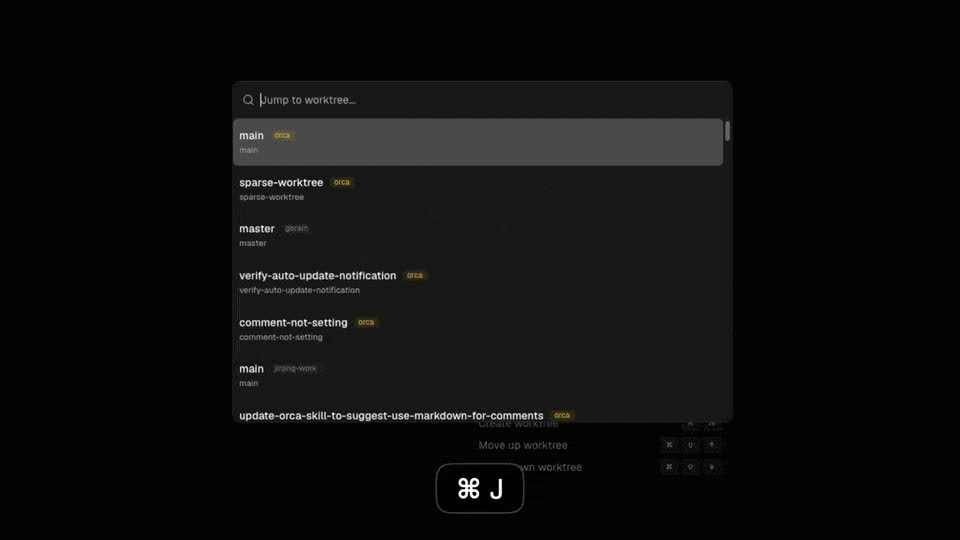
키티 키보드 프로토콜을 통한 기본 키 바인딩 - Shift+Enter 및 친구들은 독립형 터미널에서와 똑같이 에이전트 CLI에 도달합니다.
macOS의 일본어 JIS 키보드에서 물리적 엔 키가 터미널 세션에 백슬래시를 보내도록 하려면 Settings → Terminal → JIS Yen (¥) to Backslash (\\)(설정 → 터미널 → JIS 엔(¥)을 백슬래시(\)로 변환)를 활성화합니다.
플로팅 터미널
섹션 제목: “플로팅 터미널”부동 터미널은 현재 작업 트리나 탭에 관계없이 항상 한 코드 떨어져 있는 전역 쉘 표면입니다. 새로 설치하는 경우 기본적으로 켜져 있습니다.
Cmd+Option+A(macOS) /Ctrl+Alt+A(Linux/Windows)로 전환합니다. 동일한 코드는 이미 열려 있는 경우 패널에 초점을 맞추고 이미 초점이 맞춰진 경우 패널을 닫습니다.- 창 가장자리에 있는 플로팅 버튼을 클릭하거나, 설정 → 터미널 → 플로팅 터미널 아래 상태 표시줄로 트리거를 이동하세요.
- 시작 작업 디렉터리를 동일한 설정(기본적으로
~)으로 설정하면 새 부동 탭이 예상하는 위치에 놓이게 됩니다. - 부동 패널은 자체 탭을 호스팅하고 오케스트레이션 설정을 지원합니다. 작업 트리 창을 요청하지 않고 백그라운드 실행을 시작합니다.
빠른 명령
섹션 제목: “빠른 명령”빠른 명령은 npm run dev, pnpm test 또는 프로젝트별 설정 스크립트와 같이 자주 실행하는 터미널 명령을 저장합니다. 또한 Claude 및 Codex와 같은 시작 시간 프롬프트 에이전트에 대해 재사용 가능한 에이전트 프롬프트를 저장할 수도 있습니다. Settings → Quick Commands(설정 → 빠른 명령) 또는 탭 표시줄의 Add command(명령 추가) 버튼에서 생성한 다음 작업 트리 탭 표시줄의 빠른 명령 분할 버튼 또는 터미널 컨텍스트 메뉴에서 실행합니다.
각 명령에는 레이블, 명령 텍스트 및 범위가 있습니다. 모든 곳에 적용되는 명령에는 **Global(전역)**을 사용하고, 특정 저장소의 작업 트리에만 명령을 표시하려면 **Project(프로젝트)**를 사용합니다. 탭 표시줄 버튼은 새 터미널 탭을 열고 명령을 실행하며, 터미널 컨텍스트 메뉴에서는 현재 터미널에 명령을 삽입할 수 있습니다. 명령 행의 복사 컨트롤(Settings(설정) 목록, 탭 표시줄 메뉴 또는 모바일 Quick Commands(빠른 명령))을 사용하면 명령 본문을 클립보드에 넣습니다.
페어링된 Remote Orca Server(원격 서버) 또는 다른 실행 호스트를 사용할 때 선택기는 로컬 및 원격 컬렉션을 나란히 표시하고 호스트별 레이블을 붙일 수 있습니다. 예를 들어 Local Mac(로컬 Mac) 및 *Orca Server(서버)*로 표시됩니다. **Saved on(저장 위치)**은 명령이 저장된 위치이며, 명령을 실행하면 호출한 터미널 또는 작업 공간에서 계속 실행됩니다. 따라서 클라이언트 소유 명령도 원격 작업 트리 안에서 실행할 수 있습니다. 다중 호스트 Quick Commands(빠른 명령)를 알리지 않는 이전 서버에서는 로컬 전용 목록으로 대체됩니다.