모바일 동반자
Orca 모바일 앱을 데스크톱에 페어링하여 에이전트를 모니터링하고 전화기에서 작업 트리를 해제하세요.
Orca 모바일 컴패니언은 데스크톱 Orca과 쌍을 이루는 iOS/Android 앱으로, 실행 중인 에이전트에 대한 읽기 전용 보기(에이전트 상태, 최근 터미널 스크롤백, 전화에서 실제로 원하는 제어(프롬프트에 응답, 작업 트리 휴면, 소스 제어 검토, 에이전트 계정 전환))를 제공합니다. 페어링은 일회성이며 데스크탑은 항상 정보의 소스입니다.
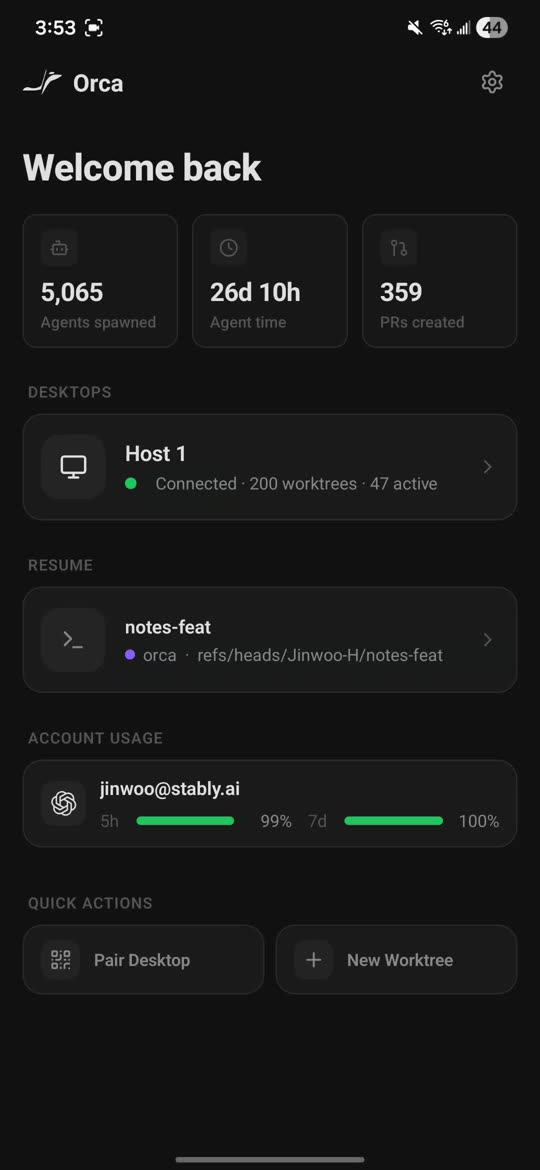
Orca 모바일 — 상담원 상태, 스크롤백 및 전화기를 통한 빠른 응답.
베타
모바일 컴패니언은 베타 버전입니다. iOS는 App Store에서 설치하고, Android는 최신 APK에서 설치합니다.
모바일에서 할 수 있는 일
섹션 제목: “모바일에서 할 수 있는 일”- 모든 작업 트리와 해당 에이전트 및 현재 상태(작업 중/완료/입력 대기)를 확인합니다. 모바일은 연결된 모든 호스트(로컬 데스크톱 및 원격 Orca 서버)의 작업 트리를 하나의 보기에 표시하므로 전환할 때 기기를 바꿀 필요가 없습니다. SSH 호스트의 작업 공간은 해당 행의 배지에 데스크톱과 같은 문구로 호스트 상태를 표시하므로 연결이 끊긴 머신을 한눈에 확인할 수 있습니다.
- 깊게 중첩된 경로를 포함하여 작업 공간의 전체 파일 트리를 모바일에서 탐색하므로 데스크톱을 기다리지 않고 모든 파일로 이동할 수 있습니다. 비디오 및 음악 파일은 휴대전화의 미리보기에서 재생됩니다.
- 지원되는 에이전트 세션을
Chat UI(채팅 UI)(채팅 형식 대화 기록) 또는 원시 터미널로 엽니다.Settings → Chat UI(설정 → 채팅 UI)에서 기기 기본값을 설정하거나 세션 탭을 길게 눌러 해당 탭만 전환합니다. - 최근 터미널 스크롤백을 불러와 에이전트가 수행하거나 질문한 내용을 읽습니다. 터미널 스트림이 끝나면 보기가 오래된 상태로 남지 않고 새 스냅샷을 받습니다. 채팅 형식 보기의 Markdown은 메시지에 Mermaid 다이어그램이 포함되어 있으면 이를 렌더링할 수 있으며, 네이티브 채팅에는 데스크톱과 동일한 인라인 시각 자료 및 하위 에이전트 행이 표시됩니다.
- 모바일 터미널 보기에서 텍스트를 선택·복사·붙여넣습니다. 길게 눌러 선택하고 공유 시트를 통해 답변에 다시 붙여넣습니다.
- 휴대전화 키보드에서 입력하기 불편한
Tab및Shift+Tab같은 키에는 터미널 보조 행을 사용하거나, 입력하는 각 문자를 활성 터미널로 즉시 보내려면 **Live(실시간)**로 전환합니다. - 에이전트가 입력을 기다릴 때 짧은 답변(
continue,yes, 자유 텍스트)을 보내고 사진이나 파일을 첨부하거나 마이크를 눌러 응답을 받아씁니다.Live(실시간) 모드에서는Return(Return 키)을 대신 누르지 않고 받아쓴 텍스트를 활성 터미널에 삽입합니다.Chat UI(채팅 UI)에서는 첨부 이미지가 메시지의 썸네일로 표시되며 텍스트와 함께 또는 이미지만 보낼 수 있습니다. - 세션 탭 표시줄에서 **
Quick Commands(빠른 명령)**를 실행합니다. 데스크톱 목록과 동기화되는 저장된 터미널 명령 또는 에이전트 프롬프트입니다. - 세션 탭을 길게 눌러 일괄 닫기 작업(
Close Other Tabs(다른 탭 닫기),Close Tabs to the Left(왼쪽 탭 닫기),Close Tabs to the Right(오른쪽 탭 닫기))을 사용합니다. 저장되지 않은 Markdown 탭과 고정된 탭은 건너뜁니다. - 휴대전화에서 반응형 페이지를 확인해야 할 때 브라우저 세션을
Web(웹) 또는Mobile(모바일) 보기로 엽니다. 휴대전화에서 연 브라우저 탭은 데스크톱이 최소화되거나 화면 보호기 상태여도 계속 로드됩니다. - 작업 트리의
Source Control(소스 제어)을 열어 변경된 파일을 검토하고 스테이징하거나 스테이징 해제하며 휴대전화에서 커밋합니다. - 이동 중에 활성 에이전트 계정을 전환하고 사용량/속도 제한 상태를 확인합니다. Codex에 재설정 크레딧이 적립되면 계정 화면에서 하나를 사용합니다.
- 데스크톱과 동일한 스마트 소스 모드인
Smart(스마트), GitHub, Linear, GitLab,Branch(브랜치),Name(이름)을 사용하여 모바일에서 작업 공간을 만듭니다. 연결된 데스크톱이 여러 대이면 **New Workspace(새 작업 공간)**에서 먼저 작업 공간을 만들 호스트를 묻고, 연결된 호스트가 하나뿐이면 선택기를 건너뜁니다. - 휴대전화에서 작업 공간에 에이전트를 시작합니다. 해당 탭은 데스크톱에 즉시 나타나며 에이전트를 시작해도 데스크톱 창이 그 작업 공간으로 이동하지 않습니다.
- 호스트 카드의
⋯메뉴를 열어Edit(편집),Connect(연결),Remove(제거) 및 관련 작업을 사용합니다. 길게 누르기는 계속 바로 가기로 사용할 수 있습니다. - 다시 페어링하지 않고 저장된 호스트의 표시 이름 또는 연결 주소를 편집합니다(예: 데스크톱이 홈 LAN과 Tailscale 사이를 이동하는 경우).
- 호스트 목록과 열린 세션 사이를 슬라이드 전환으로 이동합니다. **
Back(뒤로)**을 누르면 페이지의 호스트 스택이 이전 위치로 되돌아갑니다. - iPad에서는 하나의 사이드바에서 호스트에 계속 접근할 수 있으며, 호스트 목록과 세션 사이를 이동해도 채팅 초안이 유지됩니다.
- 에이전트가 완료되면 데스크톱 알림과 동일한 푸시 알림을 받습니다. 설치할 수 있는 최신 모바일 바이너리가 있으면 앱에서 알려 주고 해당 릴리스로 연결합니다.
모바일 앱은 의도적으로 전체 편집기가 아닙니다. 이미 실행 중인 데스크톱에 대한 원격 제어입니다.
페어링
섹션 제목: “페어링”- 데스크톱의 계정/상태 메뉴에서 Orca의 페어링 흐름을 엽니다. Orca는 일회성 페어링 코드를 표시합니다.
- 모바일에서 Orca 컴패니언 앱을 열고 **
Pair(페어링)**를 선택한 다음 코드를 붙여넣습니다. 데스크톱에서 딥 링크를 따라 모바일 페어링 화면으로 직접 이동할 수도 있습니다. - 사용할 수 있으면 Orca Relay를 통한 페어링을 우선 사용합니다. 로그인은 Relay에만 필요합니다. Relay에서는 로컬 네트워크 주소 선택기를 선택적으로 사용할 수 있으며, LAN 고속 경로를 사용하려면 펼칩니다. LAN 페어링에는 계속 주소가 필요합니다.
- 페어링 교환을 통해 해당 휴대전화의 장치 토큰이 설정됩니다. 선택한 경로에서 데스크톱에 연결할 수 있는 상태를 유지합니다.
데스크톱 앱을 닫으면 다시 열 때까지 direct/LAN 세션 연결이 끊어집니다. Relay 기반 페어링은 데스크톱의 Relay 연결을 따르므로 호스트가 오프라인 상태가 되면 데스크톱을 다시 엽니다.
페어링 후 휴대폰은 데스크톱의 컴퓨터 이름을 호스트 이름으로 사용하고 운영 체제를 표시합니다. 데스크톱의 Settings → Remote Orca Servers(설정 → 원격 서버)에서 컴퓨터 이름을 변경할 수 있으며, 휴대폰은 다시 연결할 때 변경 사항을 반영합니다.
채팅 UI
섹션 제목: “채팅 UI”데스크톱과 동일하게 채팅을 지원하는 에이전트(Claude, Codex, Grok, OpenCode, OMP, Pi)의 경우 모바일은 원시 터미널 대신 **Chat UI(채팅 UI)**에서 세션을 열 수 있습니다. 읽기 쉬운 대화 기록, 작성기, permissions/questions 및 이미지 첨부를 제공하는 데스크톱의 채팅 UI와 같은 개념입니다.
Device default(기기 기본값) — 처음 실행할 때 모바일에서 이 휴대전화의 세션 열기 방식을 묻습니다. 나중에 **Settings(설정) →Chat UI(채팅 UI) →Open sessions in Chat UI(채팅 UI에서 세션 열기)**에서 변경합니다. 채팅 UI를 선택하기 전까지 기본값은 터미널입니다.Per-session(세션별 설정) — 세션 탭을 길게 누르고Switch to chat view(채팅 보기로 전환) 또는 **Switch to terminal view(터미널 보기로 전환)**를 선택합니다. 이 재정의는 기기 기본값을 변경하지 않고 해당 탭에 유지됩니다.Composer(작성기) — 답변을 입력하고@으로 작업 공간 파일을 멘션하며 공유 카탈로그에서 에이전트에 맞는/슬래시 명령을 사용합니다. 카탈로그에는 설명과 함께 Claude 및 Codex 명령 집합이 구분되어 표시됩니다. 사진을 첨부하거나 받아쓰기를 사용할 수도 있습니다. 첨부 이미지는 제거 가능한 썸네일로 표시되고 전송할 때 함께 전달되며, 이미지만 보내거나 여러 이미지를 첨부할 수도 있습니다.Model and session options(모델 및 세션 옵션) — 작성기에는 현재 모델과 세션 옵션을 위한 칩 행이 표시됩니다. 칩을 탭하면 원시 터미널로 전환하지 않고도 모델이나 옵션을 선택할 수 있습니다. 여기에는 Codex 모델 직접 선택과 활성 모델에서 지원하는 공급자 인식 **Fast mode(고속 모드)**가 포함됩니다.- 데스크톱이 계속 에이전트를 소유함 — 채팅 UI는 별도 클라우드 에이전트가 아니라 페어링된 데스크톱 세션을 보여 주는 보기입니다.
빠른 명령
섹션 제목: “빠른 명령”작업 트리 세션에서 세션 탭 표시줄의 새 터미널 옆에 있는 **Quick Commands(빠른 명령)**를 엽니다. 명령은 데스크톱과 동일한 저장 목록이며 양방향으로 동기화됩니다.
Terminal Command(터미널 명령) — 새 탭에 셸 명령을 붙여 넣거나 실행합니다. 먼저 편집할 수 있도록 선택적으로 Enter를 누르지 않을 수 있습니다.Agent Prompt(에이전트 프롬프트) — 저장된 프롬프트 본문으로 선택한 에이전트를 엽니다.- 행의 복사 컨트롤로 명령 본문을 클립보드에 복사합니다. 본문이 비어 있으면 이 컨트롤은 비활성화됩니다.
- 명령 범위를 전역 또는 현재 프로젝트로 지정합니다. 시트에서 추가, 편집 및 삭제하며 데스크톱 호스트가 공유 목록 한도를 적용합니다.
페어링된 데스크톱이 너무 오래된 버전이면 데스크톱을 업데이트할 때까지 실행기가 비활성화됩니다.
세션 탭
섹션 제목: “세션 탭”세션 표시줄의 탭을 길게 누르면 Close(닫기), Close Other Tabs(다른 탭 닫기), Close Tabs to the Left(왼쪽 탭 닫기), **Close Tabs to the Right(오른쪽 탭 닫기)**를 포함한 탭 작업을 사용할 수 있습니다. 일괄 닫기는 변경된 Markdown 탭(모바일은 닫을 때 저장 프롬프트가 없음)과 고정된 탭을 건너뜁니다. 채팅을 지원하는 에이전트 탭에서는 같은 길게 누르기 시트에서 채팅 UI ↔ 터미널을 전환할 수 있습니다.
계정 전환기
섹션 제목: “계정 전환기”모바일 앱은 비활성 계정의 사용량도 인라인으로 보여 주는, 데스크톱 상태 표시줄과 동일한 계정 전환기를 제공합니다. 공급자가 세션 또는 주간 사용량의 재설정 타임스탬프를 보고하면 계정 화면에 재설정까지 남은 시간이 표시됩니다. 여기에서 계정을 전환하면 페어링된 데스크톱에서도 전환됩니다.
활성 Codex 계정에 사용 한도 재설정 크레딧이 적립되면 계정 화면에 사용 가능한 수와 다음 크레딧의 만료 시각이 표시되고 Use reset(재설정 사용) 작업을 사용할 수 있습니다. 확인하면 현재 Codex 대상(호스트 또는 WSL 배포판)에 크레딧 하나를 사용하고 재설정 가능한 사용 한도 기간을 새로 고칩니다. 휴대전화는 연결 불안정 후 재시도할 때 중복 사용되지 않도록 시도를 기록합니다. 결과에는 성공, 재설정할 대상 없음, 남은 크레딧 없음 또는 이미 재설정 적용됨이 포함됩니다. 사용량 및 사용 한도 추적도 참조합니다.
작업 공간 만들기
섹션 제목: “작업 공간 만들기”모바일 홈 화면에서 Create Workspace(작업 공간 만들기) / **New Workspace(새 작업 공간)**를 열고 소스 모드를 선택합니다. **Smart(스마트)**는 지원되는 작업 공급자와 브랜치를 모두 검색하며, 공급자별 모드는 생성 범위를 GitHub, Linear, GitLab, 특정 브랜치 또는 일반 작업 공간 이름으로 좁힙니다. 소스를 선택한 후 **Advanced(고급)**에서 이름과 브랜치 설정을 조정하고 페어링된 데스크톱에 작업 공간을 만듭니다. 데스크톱이 두 대 이상 연결되어 있으면 먼저 호스트를 선택하며, 선택기에는 이름이 비슷한 호스트도 구분할 수 있도록 각 엔드포인트가 표시됩니다. 연결된 데스크톱이 없으면 이 작업은 비활성화된 상태로 유지됩니다.
페어링된 호스트 편집
섹션 제목: “페어링된 호스트 편집”호스트 목록에서 호스트 카드의 ⋯ 버튼을 누르거나 카드를 길게 누른 다음 **Edit host(호스트 편집)**를 선택합니다.
Name(이름) — 이 휴대폰에만 표시되는 이름입니다. 데스크톱의 컴퓨터 이름보다 우선하며, 지우면 데스크톱 이름을 다시 사용합니다.Address(주소) — IP,host:port또는ws:///wss://형식입니다. 포트를 생략하면 현재 포트를 유지하며, 현재 포트가 없으면6768을 기본값으로 사용합니다. 주소를 편집해도 이 휴대폰의 연결 위치만 변경되며 다시 페어링하지는 않습니다. 동일한 데스크톱에 다른 경로(예: 홈 LAN과 Tailscale)로 연결할 수 있을 때 사용합니다.
주소 변경을 저장하면 새 엔드포인트에 다시 연결합니다. 페어링 토큰은 동일하게 유지됩니다.
모바일에서 소스 제어
섹션 제목: “모바일에서 소스 제어”작업 트리 세션에서 분기 아이콘을 탭하여 소스 제어를 엽니다. 소규모 후속 작업에 사용하세요. 분기 상태를 확인하고, 변경된 경로를 검사하고, 파일을 준비하거나 준비 해제하고, 준비된 세트가 준비되면 커밋하세요. 분기에 이미 GitHub 풀 요청이 있는 경우 새 PR을 생성하는 대신 빈 PR 상태에서 Link an existing PR(기존 PR 연결)을 사용하여 연결하세요.
모바일 브라우저 보기
섹션 제목: “모바일 브라우저 보기”모바일 브라우저 창에는 Web / Mobile(웹/모바일) 스위치가 있습니다. 일반 페이지를 보려면 Web(웹)을 사용하고, 페어링된 데스크톱 브라우저에 휴대폰 크기의 반응형 뷰포트를 요청하려면 Mobile(모바일)을 사용하세요.
터미널 설정
섹션 제목: “터미널 설정”모바일 단말기에는 전용 Terminal settings(터미널 설정) 화면(설정 → 터미널)이 있습니다.
Text size(텍스트 크기) — WebView가 너비에 맞춤 위에 적용되는 50%~200% 기준 확대/축소입니다. 터미널의 핀치 투 줌(Pinch-to-Zoom)은 동일한 사전 설정으로 스냅되고 지속됩니다. 이 설정은 장치별로 적용되며 데스크톱 터미널을 변경하지 않습니다.Autocomplete & autocorrect(자동 완성 및 자동 수정) — 기본적으로 꺼져 있으므로 OS는 명령 모음의 명령, 플래그 또는 경로를 다시 쓰지 않습니다. 전화 스타일로 타이핑하려면 이 기능을 켜세요. 라이브 키보드 캡처 입력은 여전히 어느 쪽이든 원시 키 입력을 스트리밍합니다.
키보드는 네이티브 화면에서와 같은 방식으로 페이지를 덮으며, 페이지가 키보드 높이를 보고하므로 입력하는 동안 작성기와 활성 필드가 계속 표시됩니다.
문제 해결
섹션 제목: “문제 해결”- 작업 트리에서 회전 표시기가 멈춤 — 휴대전화는 데스크톱 에이전트 프로세스의 하트비트를 추적합니다. 데스크톱은 유휴 상태라고 하지만 휴대전화에는 작업 중으로 표시되면 작업 트리 행을 강제로 새로 고쳐 상태를 동기화합니다.
- 페어링 실패 — 데스크톱과 휴대전화가 동일한 Orca 계정에 로그인되어 있는지 확인합니다. 페어링 코드는 몇 분 후 만료되므로 화면에 오래 표시되었다면 새 코드를 생성합니다.
- 인증 실패/페어링 무효 — 데스크톱에서 더 이상 이 기기 토큰을 허용하지 않습니다(예: 데스크톱에서 페어링된 기기를 지운 경우). 먼저 배너에서 **
Retry(다시 시도)**를 사용합니다. 일시적인 거부는 다시 페어링하지 않아도 복구될 수 있습니다. 계속 실패하면 데스크톱에서 **Re-pair(다시 페어링)**를 사용하거나 호스트를 **Remove(제거)**하고 다시 페어링합니다. Update Orca Mobile(모바일 앱 업데이트) /Update Orca on your computer(컴퓨터의 앱 업데이트) — 휴대전화와 데스크톱은 버전이 지정된 모바일 프로토콜을 사용합니다. 어느 한쪽이 너무 오래되면 모바일이 해당 호스트를 차단하고 App Store(iOS), GitHub 릴리스(Android APK 또는 데스크톱)로 안내한 다음 호스트 화면으로 돌아갑니다. 업데이트한 후 연결을 새로 고칩니다. 메시지가 계속 표시되면 호스트를 제거하고 다시 페어링합니다.Quick Commands unavailable(빠른 명령을 사용할 수 없음) — 빠른 명령 기능을 알릴 수 있도록 페어링된 데스크톱을 업데이트합니다.- 데스크톱에 연결할 수 없음 — 휴대전화와 데스크톱이 네트워크 경로(LAN, Tailscale 또는 페어링에 사용한 경로)를 공유해야 합니다. 데스크톱 앱을 닫으면 연결이 끊어지며, 데스크톱을 다시 열면 휴대전화가 자동으로 다시 연결됩니다.
다음 단계
에이전트 완료 알림이 올바른 기기에 도달하도록 모바일 알림을 데스크톱 알림과 함께 사용합니다. 헤드리스 머신에서는 Remote Orca Server 모바일 페어링을 사용합니다. 데스크톱과 모바일의 사용량 및 사용 한도 추적에서 공급자 사용량을 추적합니다.