리치 마크다운 편집기
마크다운 파일은 기본적으로 슬래시 메뉴, 도구 모음, 이미지 및 코드에 대한 인라인 미리 보기, 내부 링크 자동 완성 등 다양한 편집기에서 열립니다. Cmd-Shift-M을 사용하여 원할 때마다 원시 모나코로 전환하세요.
macOS, Windows, Linux에서는 기존 기본 편집기를 바꾸지 않고 Markdown 파일을 열 수 있는 Open With(연결 프로그램) 앱으로 Orca 앱이 등록됩니다. 리치 편집기에서 파일을 열려면 운영 체제의 파일 연결 메뉴에서 Orca 앱을 선택합니다.
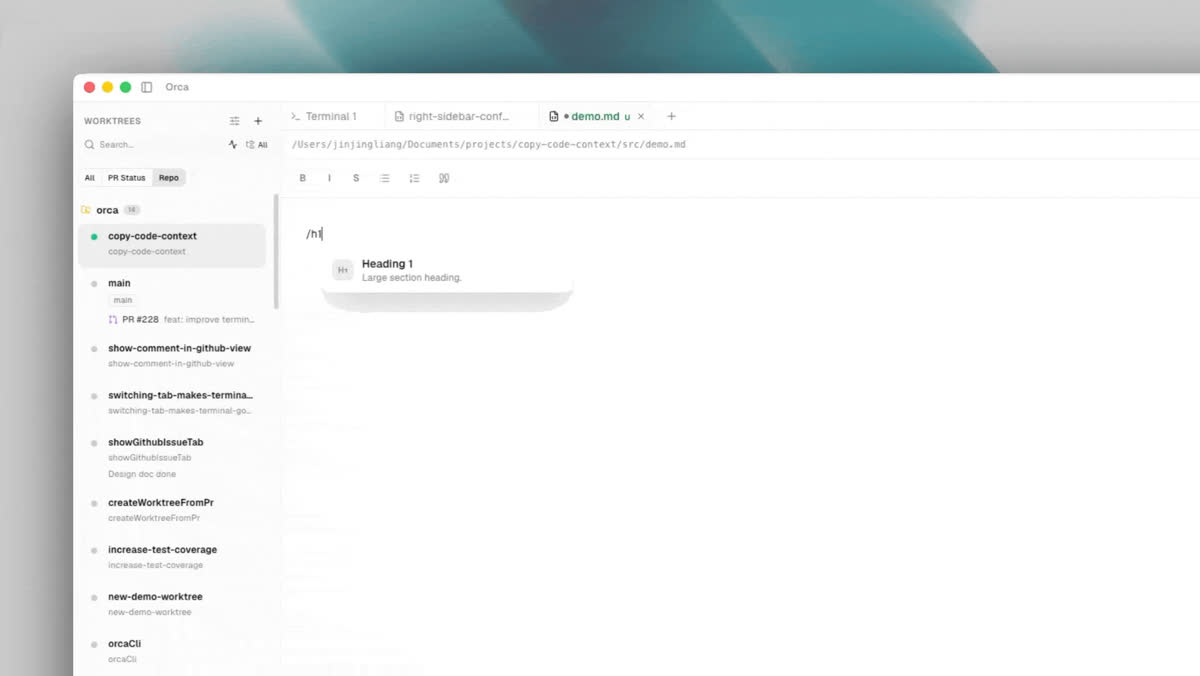
풍부한 마크다운 편집기 — 슬래시 메뉴, 인라인 미리보기, 내부 링크 자동 완성
600 KB보다 큰 파일은 입력 반응성을 유지하기 위해 Orca가 먼저 원시 편집기에서 엽니다. 해당 파일을 리치 편집기에서 사용하려면 대체 배너에서 **Open anyway(그래도 열기)**를 선택합니다. 이 선택은 해당 탭을 닫을 때까지 유지됩니다. 리치 편집기에서 안전하게 보존할 수 없는 Markdown 구문을 사용하는 파일은 계속 원시 편집기에서 열립니다.
슬래시 메뉴
섹션 제목: “슬래시 메뉴”슬래시 메뉴(제목, 목록, 코드 블록, 설명선, 이미지, 인어 다이어그램, 토글 블록)를 열려면 빈 줄에 /을 입력하세요.
접을 수 있는 메모에는 /toggle-text을 사용하고, 토글 요약을 제목 수준처럼 표시하려면 /toggle-h1 … /toggle-h5을 사용합니다. 중첩된 토글은 그 자리에서 편집할 수 있습니다. Orca는 토글을 이식 가능한 <details> / <summary> Markdown으로 저장하므로 Orca 외부에서도 파일을 미리 볼 수 있습니다.
콜아웃
섹션 제목: “콜아웃”GitHub 스타일 알림은 제목이 있는 색상 상자로 렌더링됩니다. 첫 줄이 > [!NOTE], > [!TIP], > [!IMPORTANT], > [!WARNING] 또는 > [!CAUTION]인 인용 블록은 마커가 텍스트로 남은 일반 인용문 대신 해당 아이콘과 제목을 표시합니다. 이 동작은 미리보기를 포함해 Orca가 Markdown을 읽기 전용으로 렌더링하는 모든 곳에 적용됩니다.
내부 링크
섹션 제목: “내부 링크”위키 스타일 링크를 시작하려면 [[을 입력하세요. Orca는 작업 트리 내의 파일 경로를 자동 완성하고 상대 링크를 삽입합니다.
편집기 내 마크다운 검색은 원시 마크다운이 아닌 렌더링된 텍스트를 존중합니다. 따라서 “설치”를 검색하면 # Install 또는 <h1>Install</h1>로 쓰여진 제목을 찾습니다.
주석 검토
섹션 제목: “주석 검토”Orca의 풍부한 편집기에서 마크다운을 검토할 때 원시 마크다운으로 다시 전환하지 않고도 렌더링된 텍스트를 선택하여 주석을 추가하세요. Orca는 선택한 소스 범위에 연결된 메모를 유지하므로 렌더링된 문서를 계속 편집하는 동안 설명을 표시할 수 있습니다.
**Add Review Note(검토 메모 추가)**는 다시 매핑할 수 있는 바로 가기입니다(Settings(설정) → Shortcuts(바로 가기)의 기본값은 Cmd+Shift+A / Ctrl+Shift+A입니다).
머리말
섹션 제목: “머리말”YAML 및 TOML 프런트매터는 기본적으로 리치 편집기와 렌더링된 미리 보기에 표시되므로 문서와 정적 사이트 게시물은 원시 마크다운으로 전환하지 않아도 메타데이터를 보여 줍니다. 본문만 보려면 편집기의 More actions(추가 작업)(…) 메뉴를 열고 Hide front matter(프런트매터 숨기기)를 선택합니다. 같은 메뉴에서 Show front matter(프런트매터 표시)를 선택하면 다시 표시됩니다. 이 설정은 파일별로 적용되므로 한 문서에서 숨겨도 다른 문서에는 영향을 주지 않습니다.
리치 마크다운 표에서는 다음 키를 사용할 수 있습니다.
| 키 | 동작 |
|---|---|
Tab(탭) / Shift-Tab(Shift+Tab) |
다음/이전 셀로 이동합니다. 마지막 셀에서 Tab을 누르면 행을 삽입합니다. |
Enter(Enter) |
아래 셀로 이동합니다. 마지막 행에서는 행을 추가합니다. |
완전히 빈 행에서 Backspace(백스페이스) |
행을 삭제합니다. 마지막 행이면 표 전체를 삭제합니다. |
행에 내용이 남아 있는 상태에서 빈 셀의 Backspace(백스페이스) |
이전 셀로 이동합니다. |
목록 항목이나 코드 블록에서 선택한 줄의 들여쓰기를 줄이려면 **Shift-Tab**을 사용합니다.
캐럿이 표 안에 있으면 리치 편집기 툴바에 한 번의 클릭으로 실행하는 row and column insert/delete(행과 열 삽입/삭제) 컨트롤이 표시됩니다. 표 셀을 마우스 오른쪽 버튼으로 클릭하면 컨텍스트 메뉴에서 같은 구조 변경 명령을 사용할 수 있습니다. Table(표) 하위 메뉴는 대상이 표 셀일 때만 표시됩니다.
긴 문서의 경우 편집기 헤더에 있는 Table of Contents(목차) 버튼(트리 아이콘)을 클릭하면 편집기 왼쪽에 고정된 제목 개요가 열립니다. 제목을 클릭하면 해당 제목으로 이동합니다. 축소 및 확장 컨트롤은 깊게 중첩된 섹션을 읽을 수 있도록 유지합니다. 리치 모드와 미리보기 모드에서 사용할 수 있습니다.
아티팩트로 공유
섹션 제목: “아티팩트로 공유”편집기 헤더에서 **Share as artifact(아티팩트로 공유)**를 사용하면 열린 Markdown 파일을 로그인한 Orca 계정을 통해 공개 보기 링크로 게시합니다. 최대 10 MiB의 파일을 지원합니다. 기본적으로 꺼져 있는 **Settings → Artifacts → Allow publishing public artifact links(설정 → 아티팩트 → 공개 아티팩트 링크 게시 허용)**를 활성화해야 합니다. Orca에 매핑이 남아 있으면 다시 게시할 때 같은 링크가 업데이트됩니다. 사이드바의 Artifacts(아티팩트) 페이지에서 링크를 관리하거나 삭제합니다. 에이전트와 스크립트에서는 orca artifacts share|update|list|delete을 사용할 수 있습니다. CLI reference → Artifacts(CLI 참조 → 아티팩트)를 참조합니다.