탭, 창 및 분할 레이아웃
드래그하여 분할 창, 탭 그룹 및 고정된 경계.
Orca의 창 시스템은 컨텍스트를 잃지 않고 여러 에이전트의 작업을 감시하도록 설계되었습니다. 탭은 창으로 그룹화됩니다. 창은 레이아웃으로 분할됩니다.
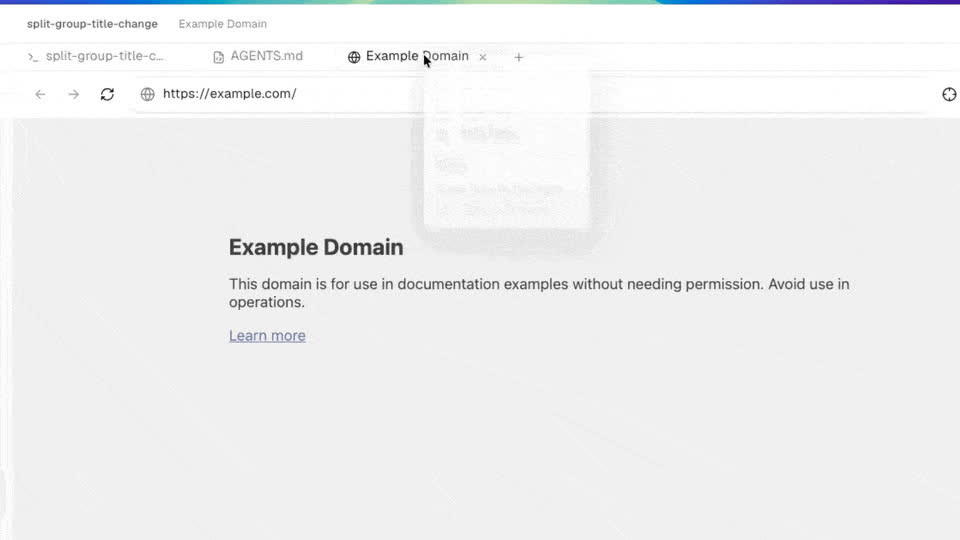
탭을 창 가장자리로 드래그하여 분할 - 터미널, 차이점 및 브라우저 탭을 나란히 배치
각 탭에는 터미널, 편집기 버퍼, 브라우저, diff, PR 등 한 가지 항목이 포함됩니다. 탭은 tab group(탭 그룹) 내에 있습니다.
- 그룹 안에서 탭을 위아래로 끌어 순서를 변경합니다.
- 탭을 다른 그룹으로 끌어 이동합니다.
- 터미널, 편집기 또는 브라우저 탭을 오른쪽 클릭하고 **
Copy Tab ID(탭 ID 복사)**를 선택하면 해당 탭의 안정적인 참조(예:orcaTabId: abc123)를 복사합니다. 에이전트에게 정확한 탭을 지정할 때 유용합니다. 비활성 탭과 고정 탭에서도 작동하며 탭의 이름을 바꾸거나 활성화하거나 닫지 않습니다. - macOS에서는
Cmd+Option+W, Windows/Linux에서는Ctrl+Alt+W을 사용해 활성 작업 트리의 모든 편집기 파일 탭을 닫습니다. - 활성 탭의 색상 표시줄은 포커스된 창을 나타냅니다.
- 탭의 어느 곳에든 마우스를 올리면 전체 제목이 표시되고, 그 아래 행에는 탭 아이콘과 프로그램이 표시됩니다. 다음 탭으로 이동하면 짧은 슬라이드와 함께 해당 카드가 즉시 나타나므로, 텍스트를 정확히 가리키지 않아도 잘린 제목을 쉽게 식별할 수 있습니다.
탭 전환
섹션 제목: “탭 전환”새로 설치한 환경의 기본 키 조합은 다음과 같습니다.
| 작업 | macOS | Linux/Windows |
|---|---|---|
| 다음/이전 탭(모든 유형) | Cmd+Shift+] / Cmd+Shift+[ |
Ctrl+Shift+] / Ctrl+Shift+[ |
| 다음/이전 탭(동일한 유형) | Cmd+Option+] / Cmd+Option+[ |
Ctrl+Alt+] / Ctrl+Alt+[ |
| 최근 사용한 이전 탭 | Ctrl+Tab |
Ctrl+Tab |
Settings(설정) → Shortcuts(바로 가기)에서 다시 매핑할 수 있습니다. 기존 설치는 사용자 지정 재정의를 ~/.orca/keybindings.json에 유지합니다.
분할 창
섹션 제목: “분할 창”분할을 생성하려면 탭을 창 가장자리로 드래그하세요.
Right edge(오른쪽 가장자리) — left/right을 분할합니다(수평 분할).Bottom edge(하단 가장자리) — top/bottom를 분할합니다(수직 분할).
둥지를 나눕니다. 왼쪽에는 에이전트 터미널, 오른쪽 상단에는 차이점 보기, 오른쪽 하단에는 브라우저 탭이 모두 한 번에 있을 수 있습니다.
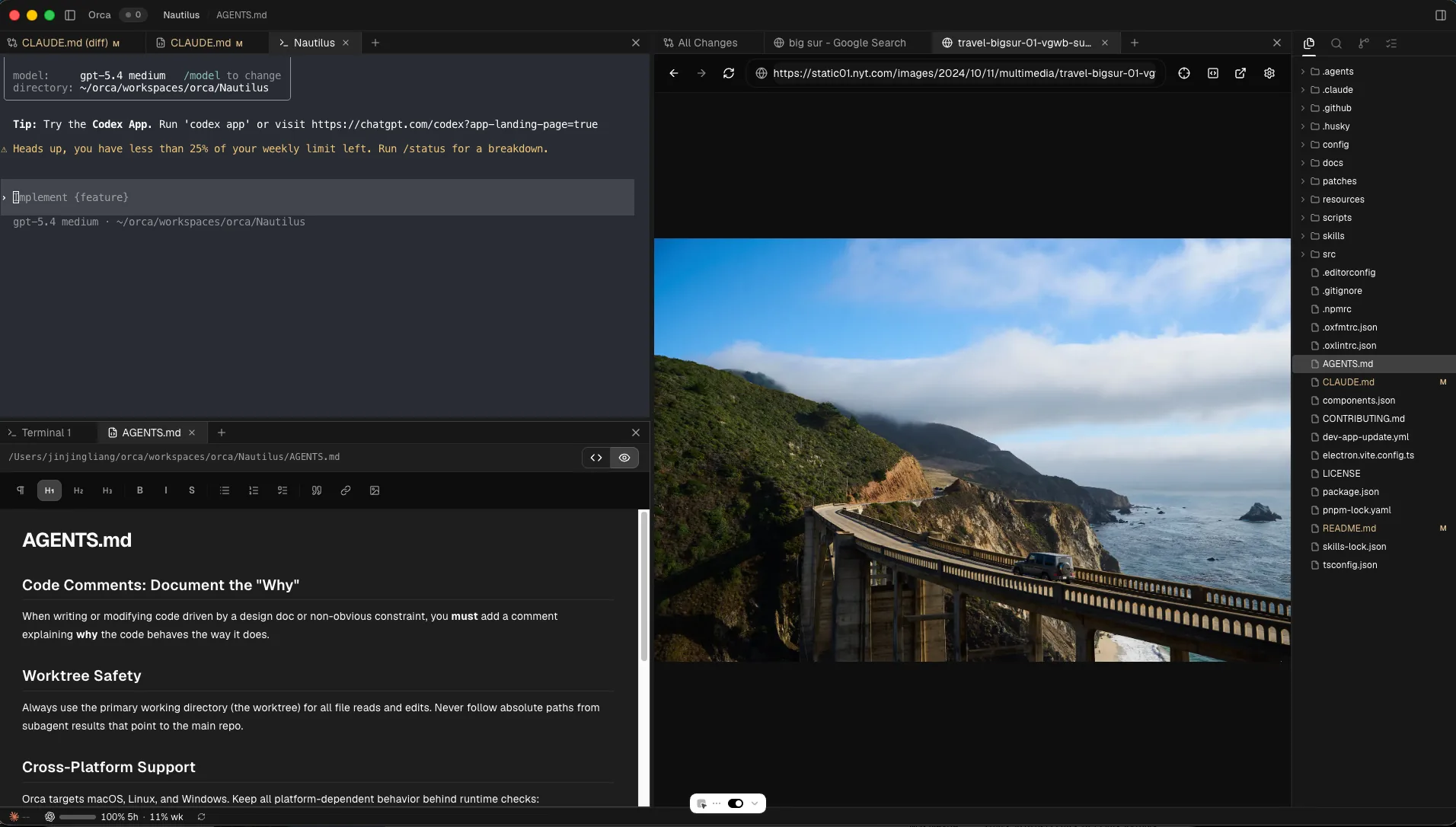
모든 탭 유형은 다른 모든 탭 유형과 함께 분할할 수 있으며 에이전트 터미널, diff, 브라우저, 편집기, PR 보기가 하나의 창 트리에 함께 표시됩니다.
터미널 탭은 탭 내부에서 분할될 수도 있습니다. Split terminal right(터미널을 오른쪽으로 분할) 또는 Split terminal down(터미널을 아래로 분할)하려면 터미널 탭 메뉴를 사용하거나 오른쪽으로 분할하려면 활성 터미널 창 헤더에 있는 분할 버튼을 사용하세요.
고정된 경계
섹션 제목: “고정된 경계”창 경계는 사용자가 배치한 위치에 유지됩니다. 창 크기를 조정해도 레이아웃이 섞이지 않습니다. 경계 위치는 작업 트리별로 저장됩니다.
작업 트리 전체의 탭 그룹
섹션 제목: “작업 트리 전체의 탭 그룹”각 작업 트리는 자체 탭 레이아웃을 소유합니다. 작업 트리를 전환하면 전체 창 트리가 교체됩니다. 즉, 브라우저 탭, 터미널 및 차이점이 떠난 그대로 다시 나타납니다.