Orca CLI 개요
Orca CLI를 사용하여 터미널에서 Orca를 스크립팅하고, 작업 트리를 관리하고, 에이전트 터미널을 제어하고, 내장 브라우저를 자동화하고, 에이전트 기술을 설치하십시오.
Orca CLI는 orca 명령줄 인터페이스로, 모든 셸에서 실행 중인 Orca 편집기를 스크립팅합니다. 이를 사용하여 작업 트리를 생성 및 검사하고, 에이전트 터미널을 구동하고, 파일과 차이점을 열고, 내장 브라우저를 자동화하고, 예약된 자동화를 실행하고, HTML/Markdown 아티팩트를 공유하고, 스크립트 또는 AI 에이전트에서 Orca 기본 도구를 제어합니다.
데스크톱 앱에 포함되어 있으며 Settings → General → Orca CLI(설정 → 일반 → CLI)에서 등록합니다. 셸 시작 파일에서 오래된 전역 설치를 추가하더라도 Orca는 자체 orca 명령을 터미널의 PATH 맨 앞에 유지하므로, 스크립트와 에이전트가 실행 중인 앱과 일치하는 CLI를 호출합니다.
에이전트는 다음을 사용하여 일치하는 Orca CLI 기술을 설치할 수 있습니다.
npx skills add https://github.com/stablyai/orca --skill orca-cli# headless / no Settings UI:orca skills install --skill orca-cli스킬 레지스트리 및 MCP에서 설치할 수 있는 모든 Orca 스킬과 orca skills install / orca skills update 사용법을 확인합니다.
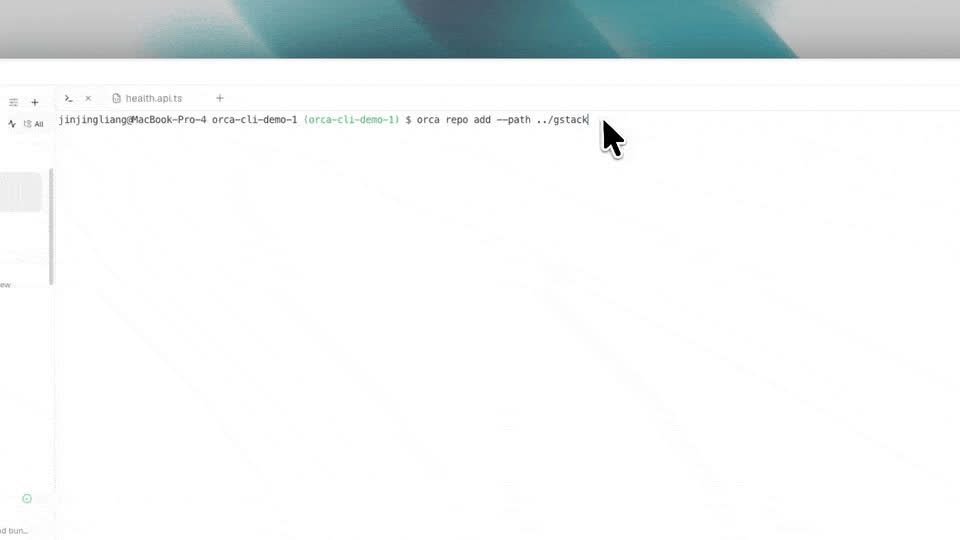
Orca CLI — 모든 셸에서 작업 트리, 터미널 및 내장 브라우저를 구동합니다.
설치 및 확인
섹션 제목: “설치 및 확인”command -v orcaorca status --json작업트리 명령
섹션 제목: “작업트리 명령”orca worktree ps --jsonorca worktree create --repo id:<repoId> --name my-task --issue 123 --jsonorca worktree create --repo id:<repoId> --name review-pr-123 --pr 123 --jsonorca worktree current --jsonorca worktree set --worktree active --comment "reproduced bug" --jsonorca worktree set --worktree active --gitlab-issue 42 --gitlab-mr 77 --jsonorca worktree rm --worktree id:<id> --force --json선택기, 설정 플래그, parent/child 작업 트리 및 더 광범위한 명령 맵은 Orca CLI 참조를 참조하세요.
터미널 명령
섹션 제목: “터미널 명령”orca terminal list --jsonorca terminal read --jsonorca terminal send --text "continue" --enter --jsonorca terminal wait --for tui-idle --timeout-ms 30000 --jsonorca terminal create --worktree path:/projects/app --command "npm test" --jsonorca terminal split --direction vertical --command "npm run dev" --json추적된 다중 에이전트 작업의 경우 일반 터미널 프롬프트 대신 Orchestration을 사용하세요.
파일 명령
섹션 제목: “파일 명령”셸에서 활성 Orca 작업 트리의 파일 및 차이점을 엽니다.
orca file open src/App.tsxorca file diff src/App.tsx --stagedorca file open-changed --mode both셸의 현재 디렉터리가 대상 작업 트리 내부에 없으면 --worktree <selector>을 사용하세요.
브라우저 프로필
섹션 제목: “브라우저 프로필”브라우저 프로필은 탭 세션 상태를 격리하므로 스크립트나 에이전트가 다양한 쿠키, 로컬 저장소 및 로그인 ID를 사용하여 테스트할 수 있습니다. CLI는 orca tab profile 아래에 프로필 명령을 표시합니다. orca tab profile list --json로 시작한 다음 필요에 따라 create, set, clone 또는 use-default을 사용하세요.
예약된 자동화
섹션 제목: “예약된 자동화”셸에서 예약된 Orca 작업을 생성, 검사, 실행 및 제거하려면 orca automations을 사용하세요. 저장소 또는 기존 작업 트리에 대해 반복 프롬프트를 실행하려면 예약된 자동화로 시작하세요.
아티팩트
섹션 제목: “아티팩트”로그인한 Orca 계정을 통해 HTML 또는 Markdown을 공개 보기 링크로 공유합니다(orca artifacts share|update|list|delete). 게시 기능은 Settings → Artifacts(설정 → 아티팩트)에서 명시적으로 활성화해야 합니다. 명령 세부 정보는 CLI reference → Artifacts(CLI 참조 → 아티팩트)를 참조합니다.
브라우저 자동화
섹션 제목: “브라우저 자동화”CLI는 또한 스냅샷-상호작용-재스냅샷 루프를 사용하여 내장 브라우저를 구동합니다.
orca goto --url https://example.com --jsonorca snapshot --json # returns refs like @e1, @e3orca click --element @e3 --jsonorca fill --element @e1 --value "[email protected]" --jsonorca screenshot --json반응형 브라우저 검사를 위해 활성 탭을 명명된 장치 프로필로 전환합니다.
orca set device --name "iPhone 12" --jsonorca screenshot --json모바일 에뮬레이터
섹션 제목: “모바일 에뮬레이터”CLI는 Orca의 모바일 에뮬레이터 브리지를 통해 iOS 시뮬레이터를 구동할 수도 있습니다. 범위는 활성 작업 트리로 지정되므로 에이전트와 스크립트는 orca emulator list에서 시뮬레이터를 연결하고, 정규화된 좌표를 탭하고, 텍스트를 입력하고, 제스처를 보내고, 장치를 회전하고, Orca을 떠나지 않고도 종료할 수 있습니다.
orca emulator list --jsonorca emulator attach "<device-name-or-udid>" --jsonorca emulator tap 0.5 0.7 --jsonorca emulator type "hello" --jsonorca emulator gesture '[{"type":"begin","x":0.5,"y":0.8},{"type":"move","x":0.5,"y":0.4},{"type":"end","x":0.5,"y":0.2}]' --jsonorca emulator rotate landscape_left --jsonorca emulator kill --json스크립트에 명시적 대상이 필요한 경우 --worktree <selector>, --device <udid-or-name> 또는 --emulator <id>을 사용하세요.
탭, 대기, 쿠키 및 프레임을 포함한 전체 명령 화면은 Orca CLI 참조를 참조한 다음 Orca CLI 기술(기술 레지스트리 참조)을 설치하고 에이전트가 이를 가리키도록 하십시오.