AI 차이점에 주석 달기
Annotate AI Diff는 에이전트 생성 코드에 대한 Orca의 인라인 검토 루프입니다. AI가 생성한 덩어리의 한 줄에 주석을 남긴 다음 수정을 위해 단일 배치로 에이전트에 다시 보냅니다. 줄 번호를 복사하거나 컨텍스트 전환을 할 필요가 없습니다.
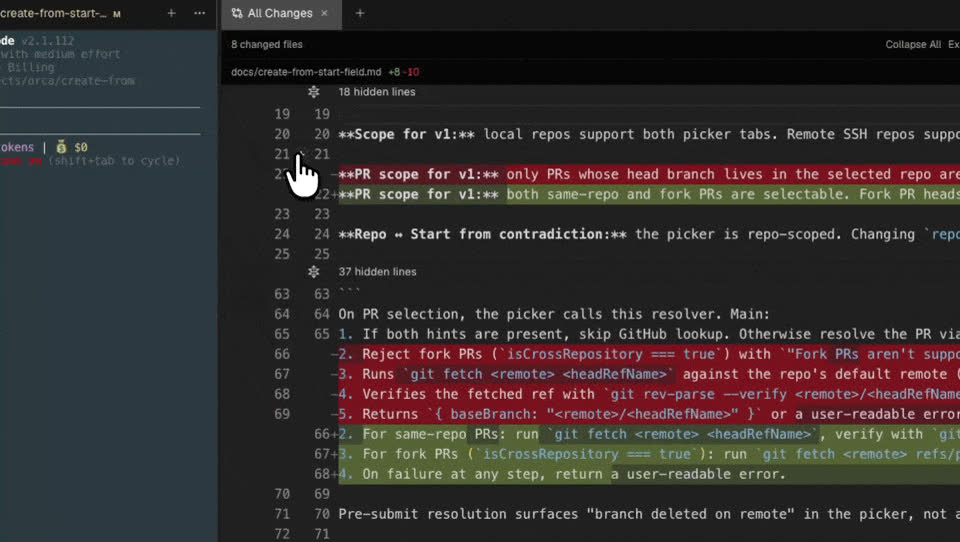
AI Diff에 주석 달기 — diff 라인에 고정된 인라인 댓글
댓글을 남겨주세요
섹션 제목: “댓글을 남겨주세요”- diff의 아무 줄에 마우스를 올립니다. 거터에 **+**가 나타납니다. 여러 줄 범위에 주석을 달려면 인접한 줄을 가로질러 드래그하거나 선택 영역을 확장하면서
Shift를 누릅니다. Orca는 범위를 헝크 내부로 제한하고 선택한 줄 범위를 레이블로 표시합니다. - **+**를 클릭하거나 줄에 커서를 둔 채
c를 누릅니다. - 피드백을 입력합니다. Markdown을 지원합니다.
- 저장하려면
Enter또는Cmd/Ctrl-Enter, 새 줄을 입력하려면Shift-Enter, 취소하려면Esc를 누릅니다.
댓글은 정확한 줄에 고정됩니다. Orca은 편집 전반에 걸쳐 이를 추적하므로 diff가 이동하면 라인을 따릅니다.
배치 보내기
섹션 제목: “배치 보내기”검토가 완료되면 차이점 상단에 있는 Send to agent(상담원에게 보내기)를 클릭하세요. Orca은 모든 설명이 줄에 고정된 단일 프롬프트를 구성한 다음 작업 트리의 사용 가능한 에이전트에 대한 Send notes to(메모 보내기) 메뉴를 엽니다. 변경 사항을 수정해야 하는 에이전트를 선택하거나 동일한 메뉴에서 새 에이전트를 시작하세요.
**Send Review Notes to Agent(에이전트에 검토 메모 보내기)**는 다른 키 조합과 충돌하지 않도록 기본적으로 키가 할당되어 있지 않습니다. Settings(설정) → Shortcuts(바로 가기)에서 할당하면 편집기에 포커스가 있을 때도 키보드로 보내기 메뉴를 열 수 있습니다.
왜 배치인가?
섹션 제목: “왜 배치인가?”한 번에 하나씩 댓글을 보내면 에이전트가 앞뒤로 흔들리게 됩니다. 일괄 처리는 피드백의 일관성을 유지합니다. 즉, 한 번의 사고, 한 번의 수정 통과 및 훨씬 더 높은 적중률을 제공합니다.
회신, 해결, 재검토
섹션 제목: “회신, 해결, 재검토”- 상담원이 수정한 후에도 댓글은 고정되어 있습니다. 이를 사용하여 수정 사항을 확인하세요.
- 스레드를 축소하려면
Resolve(해결)을 클릭하세요. Send(보내기)를 다시 누르면 해결되지 않은 댓글은 다음 일괄 처리에 포함됩니다.