원격 Orca 서버
다른 컴퓨터에서 Orca을 계속 실행하고 노트북에서 연결합니다.
원격 Orca 서버를 사용하면 한 컴퓨터가 작업을 수행하고 다른 컴퓨터가 UI를 제공합니다. 서버에는 프로젝트, 작업 트리, 터미널, 탭, 공급자 계정 및 에이전트 세션이 유지됩니다. 노트북은 실행 중인 해당 Orca 인스턴스에 연결됩니다.
가장 간단한 설정은 두 컴퓨터에 Orca 데스크톱 앱을 설치하고 Tailscale을 통해 연결하는 것입니다. 이 방식에서는 orca serve을 실행할 필요가 없습니다.
베타
원격 Orca 서버는 베타 기능입니다. 서버와 클라이언트는 동일한 Tailscale tailnet이나 LAN처럼 사용자가 제어하는 비공개 네트워크 경로에 두어야 합니다.
구성 요소별 실행 위치
섹션 제목: “구성 요소별 실행 위치”Client computer · Orca client Shows the UI and sends your input │ │ private network route ▼Server computer · Orca server Stores repos and worktrees Runs terminals and agents서버 컴퓨터에 Codex, Claude Code, OpenCode, git 및 사용할 공급자 CLI를 설치하고 인증합니다. 노트북의 로그인 정보가 서버로 자동 이전되지는 않습니다.
헤드리스 orca serve 호스트에서는 서버 셸에서 관리형 Claude/Codex 계정을 등록합니다. 원격 클라이언트에서는 **Add account(계정 추가)**가 비활성화됩니다.
orca account add --agent claudeorca account add --agent codexorca account listSettings(설정) UI 없이 에이전트 스킬을 설치하거나 새로 고칩니다.
orca skills install --skill orca-cli --skill orchestrationorca skills update --all권장 방식: 데스크톱 앱 + Tailscale
섹션 제목: “권장 방식: 데스크톱 앱 + Tailscale”다음 항목이 필요합니다.
- 두 컴퓨터 모두에 Orca이 설치되어 있고 최신 상태여야 합니다.
- 두 컴퓨터 모두에 Tailscale이 설치되어 있어야 합니다.
- 두 컴퓨터 모두 동일한 tailnet에 로그인되어 있어야 합니다.
- 서버 컴퓨터가 절전 상태가 아니고 온라인이며 Orca을 실행 중이어야 합니다.
Tailscale은 일반적으로 100.으로 시작하는 비공개 주소를 서버에 할당합니다. Orca은 연결 주소 선택기에 이 주소를 가장 먼저 표시합니다.
1. 서버에서 액세스 링크 만들기
섹션 제목: “1. 서버에서 액세스 링크 만들기”세션을 계속 실행할 컴퓨터에서 다음을 수행합니다.
- Orca 데스크톱 앱을 엽니다.
- **
Settings → Remote Orca Servers(설정 → 원격 Orca 서버)**를 엽니다. Advertise this app as a server(이 앱을 서버로 알리기) 아래에서 **New Link(새 링크)**를 클릭합니다.- **
Connection address(연결 주소)**에서 Tailscale 주소를 선택합니다. 일반적으로100.x.y.z과 같은 형식입니다. - **
Generate Access Link(액세스 링크 생성)**를 클릭합니다. Pair another Orca client(다른 Orca 클라이언트 페어링) 아래의 링크를 복사합니다.
Tailscale 주소가 없으면 Tailscale이 연결되어 있는지 확인하고 Connection address(연결 주소) 옆의 새로 고침 버튼을 클릭합니다.
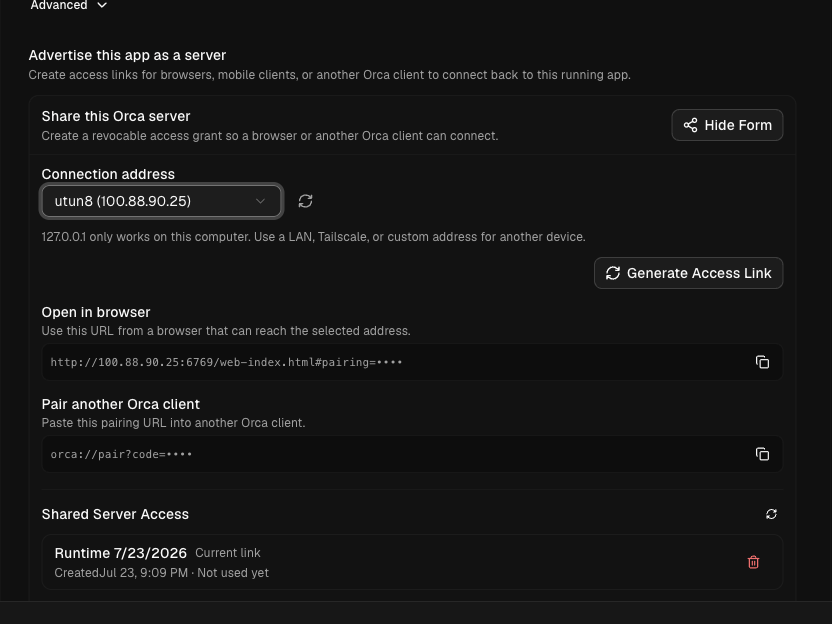
서버에서 Tailscale 주소를 선택하고 액세스 링크를 생성한 다음 일부가 가려진 페어링 URL을 복사합니다. 나중에 권한을 취소할 수 있습니다.
액세스 링크를 비공개로 유지합니다
페어링 URL은 이 Orca 런타임에 대한 액세스 권한을 부여합니다. 비밀번호처럼 취급하고 페어링하려는 클라이언트에만 전송합니다.
2. 노트북에 서버 추가하기
섹션 제목: “2. 노트북에 서버 추가하기”클라이언트로 사용할 컴퓨터에서 다음을 수행합니다.
- **
Settings → Remote Orca Servers(설정 → 원격 Orca 서버)**를 엽니다. - **
Add Server(서버 추가)**를 클릭합니다. Remote Server처럼 알아보기 쉬운 이름을 입력합니다.- 서버에서 받은 액세스 링크를 붙여 넣습니다.
- **
Add Server(서버 추가)**를 클릭합니다. - 저장된 서버에 **
Disconnected(연결 끊김)**가 표시되면 **Connect(연결)**를 클릭합니다.
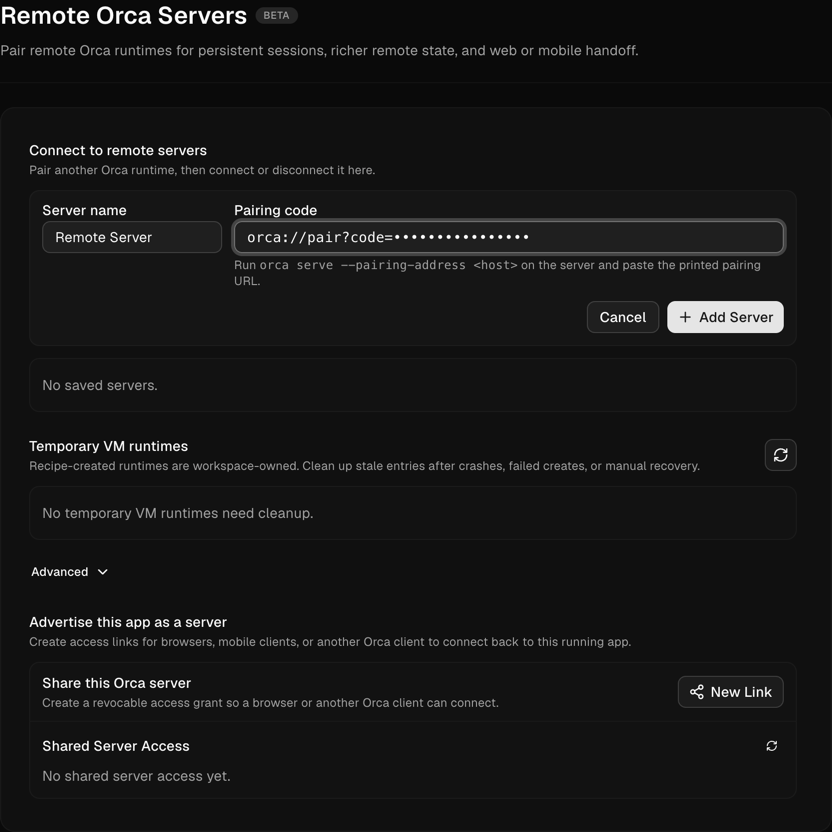
클라이언트에서 서버 이름을 지정하고 액세스 링크를 붙여 넣은 다음 서버를 추가합니다. 이 예시에서는 페어링 코드 일부가 가려져 있습니다.
서버를 추가해도 모든 새 프로젝트가 강제로 해당 서버를 사용하지는 않으며 서버 정보만 저장됩니다. 서버를 통해 라우팅되는 프로젝트, 터미널, 공급자 확인 및 브라우저나 모바일 인계에서 해당 서버를 기본값으로 사용하려는 경우에만 **Advanced → Active Server(고급 → 활성 서버)**를 엽니다.
원격 서버 사용하기
섹션 제목: “원격 서버 사용하기”서버에 **Connected(연결됨)**가 표시되면 서버 또는 서버의 프로젝트 중 하나를 선택하고 평소처럼 Orca을 사용합니다. 터미널, 에이전트 프로세스, 파일, 작업 트리 및 세션 상태는 서버 컴퓨터에 있습니다.
여러 페어링 클라이언트가 해당 서버를 공유하면 사이드바 필터에서 **Hide other-client workspaces(다른 클라이언트의 작업 공간 숨기기)**를 제공하여 이 기기가 직접 만든 작업 공간만 표시할 수 있습니다. Worktrees → Sidebar layout(작업 트리 → 사이드바 레이아웃)을 참조합니다.
즉, 다음과 같이 동작합니다.
- 클라이언트 노트북이 절전 상태가 되거나 연결이 끊겨도 에이전트는 계속 실행됩니다.
- 서버에는 해당 에이전트가 사용하는 저장소, 도구 및 자격 증명이 필요합니다.
- 서버는 절전 상태가 아니어야 하며 tailnet에 계속 연결되어 있어야 합니다.
- 클라이언트를 다시 연결하거나 Orca를 다시 열면 페어링된 탭을 중복 생성하지 않고 서버가 소유한 작업 공간, 탭 및 표시 창 상태로 돌아갑니다.
- 호스트 앱을 다시 실행하면 페어링된 터미널이 입력을 다시 받아들이고, 네트워크 연결이 끊겼다가 복구되면 원격 브라우저 탭이 돌아오며,
orca serve가 재시작된 뒤에도 휴대전화의 터미널은 유지됩니다. - 원격 호스트에서 작업 공간을 만들어도 연결된 다른 데스크톱이 그 작업 공간으로 전환되지 않습니다.
- 서버에서 삭제한 프로젝트는 페어링된 모든 클라이언트의 사이드바에서도 사라지며 영구적인 유령 행이 남지 않습니다.
액세스 및 보안
섹션 제목: “액세스 및 보안”Orca은 페어링된 클라이언트마다 별도로 취소할 수 있는 토큰을 만듭니다. 서버에서는 Shared Server Access(공유 서버 액세스) 아래에 이러한 토큰이 표시됩니다.
- 권한 옆의 휴지통 버튼을 클릭하면 권한이 취소됩니다. 해당 권한을 사용하는 활성 클라이언트의 연결은 즉시 끊깁니다.
- 새 링크를 생성하면 이전의 사용하지 않은 링크가 대체됩니다. 이미 페어링된 클라이언트의 권한은 직접 취소할 때까지 유지됩니다.
- Tailscale ACL 또는 권한의 범위를 설정에서 허용하는 만큼 좁게 유지합니다.
- Orca 포트를 공용 인터넷으로 직접 전달하지 않습니다. Tailscale, WireGuard, 신뢰할 수 있는 LAN, SSH 전달 또는 인증된 터널을 사용합니다.
- 다른 컴퓨터에서는
127.0.0.1를 선택하지 않습니다. 이 주소는 서버 자체에서만 작동합니다.
대안: orca serve
섹션 제목: “대안: orca serve”헤드리스 Linux 서버나 서비스에서 관리하는 VM처럼 호스트를 데스크톱 창 없이 실행해야 할 때는 orca serve을 사용합니다. 로그인 상태로 둘 수 있는 MacBook이나 데스크톱에서는 위의 앱 내 설정이 더 간단합니다.
서버에 Orca과 번들 CLI를 설치한 후 다음 명령을 실행합니다.
orca serve --pairing-address <server-tailscale-ip-or-hostname>예를 들면 다음과 같습니다.
orca serve --pairing-address 100.64.1.20이 명령은 다음 작업을 수행합니다.
- 데스크톱 창을 열지 않고 Orca 런타임을 시작합니다.
Ctrl-C을 누를 때까지 포그라운드에서 실행됩니다.- 바인딩된 엔드포인트와 런타임 페어링 URL을 출력합니다.
--pairing-address은 클라이언트가 연결할 주소를 지정하는 용도로만 사용합니다.
orca serve 명령은 기본적으로 Orca의 자체 Node 서버(orcad)에서 실행됩니다. 해당 컴퓨터에서 orcad가 서비스를 제공할 수 없으면 Orca는 데스크톱 앱 서버로 대체하고 그 이유를 한 줄로 출력합니다. 현재 패키징된 macOS 앱은 페어링된 클라이언트가 계속 업데이트할 수 있도록 항상 데스크톱 앱 서버를 사용합니다. 이 경로를 강제로 사용하려면 ORCA_SERVE_RUNTIME=electron 환경 변수를 설정합니다.
출력된 페어링 URL을 클라이언트의 **Settings → Remote Orca Servers → Add Server(설정 → 원격 Orca 서버 → 서버 추가)**에 붙여 넣습니다.
방화벽, 터널 또는 서비스 정의에 고정 포트가 필요하면 --port 6768을 추가합니다.
orca serve --port 6768 --pairing-address 100.64.1.20한 번에 하나의 호스트 모드만 사용합니다. Orca 데스크톱 앱이 이미 해당 컴퓨터를 공유하고 있다면 같은 설정에 두 번째 orca serve 프로세스를 시작하지 않습니다.
헤드리스 서버에서 모바일 연결하기
섹션 제목: “헤드리스 서버에서 모바일 연결하기”Orca 모바일 앱에서는 모바일 범위로 제한된 QR 코드와 링크를 요청합니다.
orca serve --pairing-address 100.64.1.20 --mobile-pairing휴대전화를 동일한 tailnet에 연결한 상태에서 Orca Mobile을 열고 **Pair(페어링)**를 선택한 다음 터미널의 QR 코드를 스캔하거나 출력된 링크를 붙여 넣습니다.
orca serve을 서비스로 실행
섹션 제목: “orca serve을 서비스로 실행”서비스 관리자 아래에서 서버를 계속 실행하려면 orca serve가 자체 프로세스를 감독하고 사용자별 서비스를 설치하도록 할 수 있습니다.
orca serve service install --port 6768orca serve service statusorca serve service uninstallinstall은 이 프로필에 대해 orca serve --supervise --no-pairing를 실행하는 LaunchAgent(macOS) 또는 systemd 사용자 유닛(Linux)을 작성합니다. 감독자는 반복해서 실패할 때 계속 순환하지 않고 점점 길어지는 지연 시간으로 서버를 재시작하며, 업데이트가 앱을 교체하는 동안 기다립니다. 서비스는 로그에 페어링 링크를 출력하지 않습니다. 데스크톱 앱에서 클라이언트를 페어링하거나 서비스를 중지한 상태에서 터미널에서 orca serve를 실행합니다. Linux에서는 lingering을 켜지 않으면 로그아웃할 때 서비스가 중지되며(loginctl enable-linger), 설치 과정에서 이 상태를 보고합니다. status는 실행 중인지 알려 주고, uninstall은 터미널 데몬과 세션은 계속 실행한 채 서비스를 중지하고 유닛을 제거합니다. 아직 Windows에서는 이러한 서비스 명령을 사용할 수 없습니다.
다른 서비스 관리자나 컨테이너가 이미 프로세스를 재시작한다면 orca serve --supervise을 직접 사용합니다.
데스크톱 앱과 orca serve 중 선택하기
섹션 제목: “데스크톱 앱과 orca serve 중 선택하기”| 서버의 데스크톱 앱 | orca serve |
|
|---|---|---|
| 적합한 용도 | 이전에 사용하던 노트북, Mac mini 또는 데스크톱 | 헤드리스 Linux 시스템, VM 또는 관리형 서비스 |
| 설정 | 설정 화면과 버튼 | 터미널 명령 및 서비스 구성 |
| 서버 창 | 열림 | 없음 |
| 액세스 링크 | New Link(새 링크) → Generate Access Link(액세스 링크 생성) |
터미널에 출력됨 |
| 실행 기간 | 데스크톱 앱이 실행되는 동안 | 포그라운드 프로세스 또는 서비스가 실행되는 동안 |
원격 Orca 서버와 SSH 중 선택하기
섹션 제목: “원격 Orca 서버와 SSH 중 선택하기”SSH 작업 트리는 노트북의 Orca이 런타임을 소유하고 다른 컴퓨터는 선택한 작업 트리와 터미널을 실행하는 용도로만 사용해야 할 때 사용합니다.
원격 Orca 서버는 다른 컴퓨터가 전체 Orca 런타임을 소유하고 데스크톱, 브라우저, 모바일 또는 자동화 클라이언트가 공유할 세션을 유지해야 할 때 사용합니다.
전체 비교는 Orca 실행 방식을 참조합니다.
문제 해결
섹션 제목: “문제 해결”Tailscale 주소가 목록에 없습니다
섹션 제목: “Tailscale 주소가 목록에 없습니다”서버에서 Tailscale이 연결되어 있는지 확인한 다음 Connection address(연결 주소) 옆의 새로 고침 버튼을 클릭합니다. 두 컴퓨터 모두 동일한 tailnet에 로그인되어 있어야 합니다. Tailscale IPv4 주소는 일반적으로 100.으로 시작합니다.
서버 연결이 끊겼습니다
섹션 제목: “서버 연결이 끊겼습니다”서버 컴퓨터가 절전 상태가 아니고 Orca이 계속 실행 중이며 Tailscale에서 두 장치가 모두 온라인으로 표시되는지 확인합니다. 한 장치에서 다른 장치에 연결할 수 없다면 tailnet ACL 또는 권한을 확인합니다.
서버 행에 호환되지 않는 프로토콜 버전이 표시되면 두 컴퓨터의 Orca을 모두 업데이트합니다.
액세스 링크를 잘못된 사람과 공유했습니다
섹션 제목: “액세스 링크를 잘못된 사람과 공유했습니다”서버에서 **Settings → Remote Orca Servers → Shared Server Access(설정 → 원격 Orca 서버 → 공유 서버 액세스)**를 열고 해당 권한을 취소합니다. 올바른 클라이언트용 새 링크를 생성합니다.
서버에서 에이전트 CLI를 찾을 수 없습니다
섹션 제목: “서버에서 에이전트 CLI를 찾을 수 없습니다”서버 컴퓨터에 해당 CLI를 설치하고 인증합니다. 원격 세션은 클라이언트가 아니라 서버의 PATH, 홈 디렉터리 및 자격 증명을 사용합니다.
orca serve이 잘못된 주소를 알립니다
섹션 제목: “orca serve이 잘못된 주소를 알립니다”명령을 중지한 후 클라이언트가 연결할 수 있는 주소로 다시 시작합니다.
orca serve --pairing-address <reachable-tailscale-ip-or-hostname>원격 클라이언트에는 와일드카드 주소나 127.0.0.1을 사용하지 않습니다.
다음 단계
섹션 제목: “다음 단계”- Orca 실행 방식에서 모든 실행 모드를 비교합니다.
- SSH 작업 트리는 노트북이 Orca 런타임을 소유해야 할 때 사용합니다.
- Orca CLI 참조에서
orca serve플래그와 자동화 명령을 확인합니다.